GraphiQLクライアント入門
Gato GraphQLは、GraphQLサービスと対話するためのGraphiQLクライアントを提供しています。プラグインのメニューにある「GraphiQL」をクリックしてアクセスします:
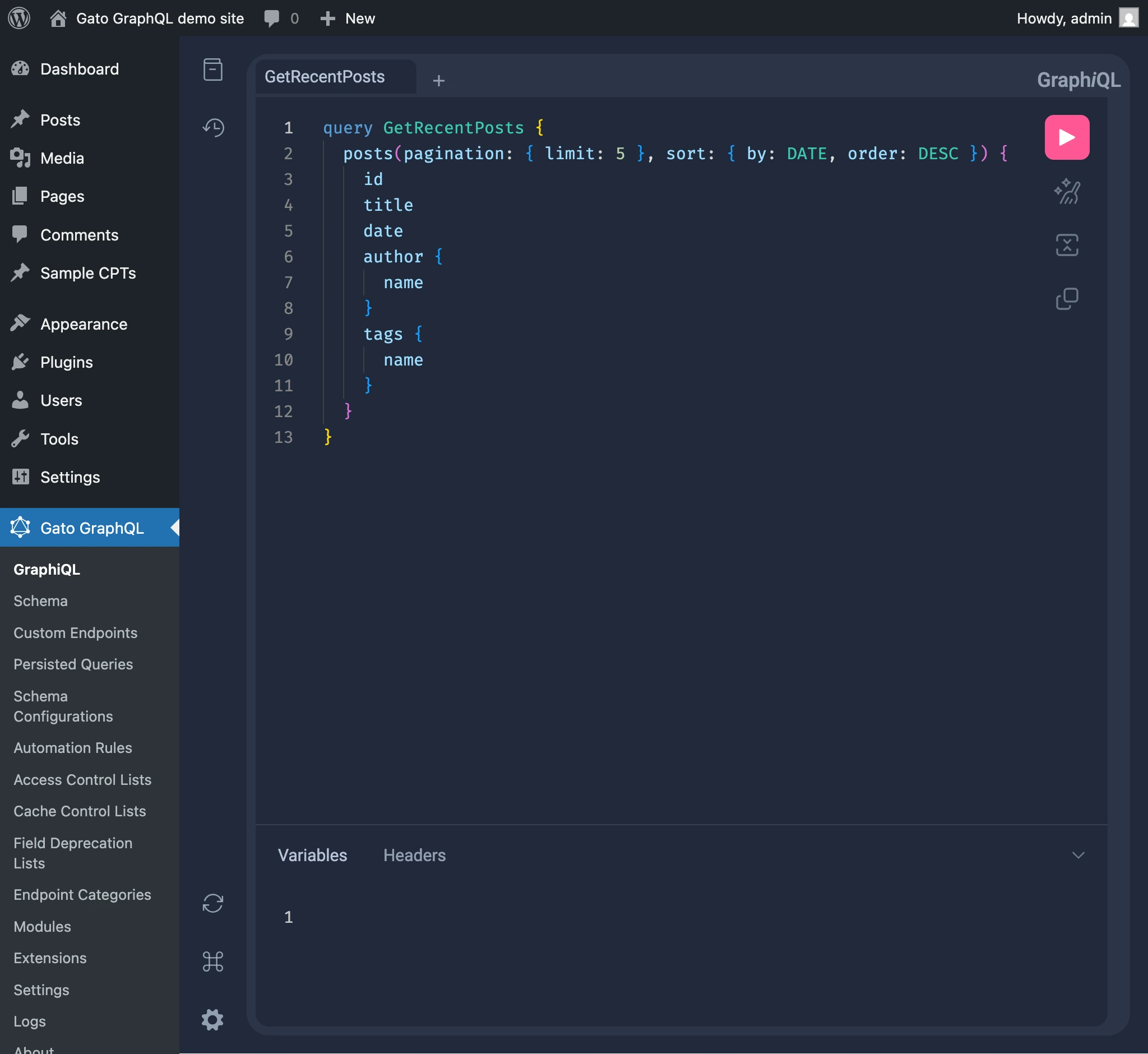
GraphiQLを使うと、GraphQLクエリを作成・実行し、そのレスポンスを確認できます:
GraphiQLクライアントガイド
GraphiQLクライアントを使ってGraphQLクエリを作成・実行する方法を説明します。
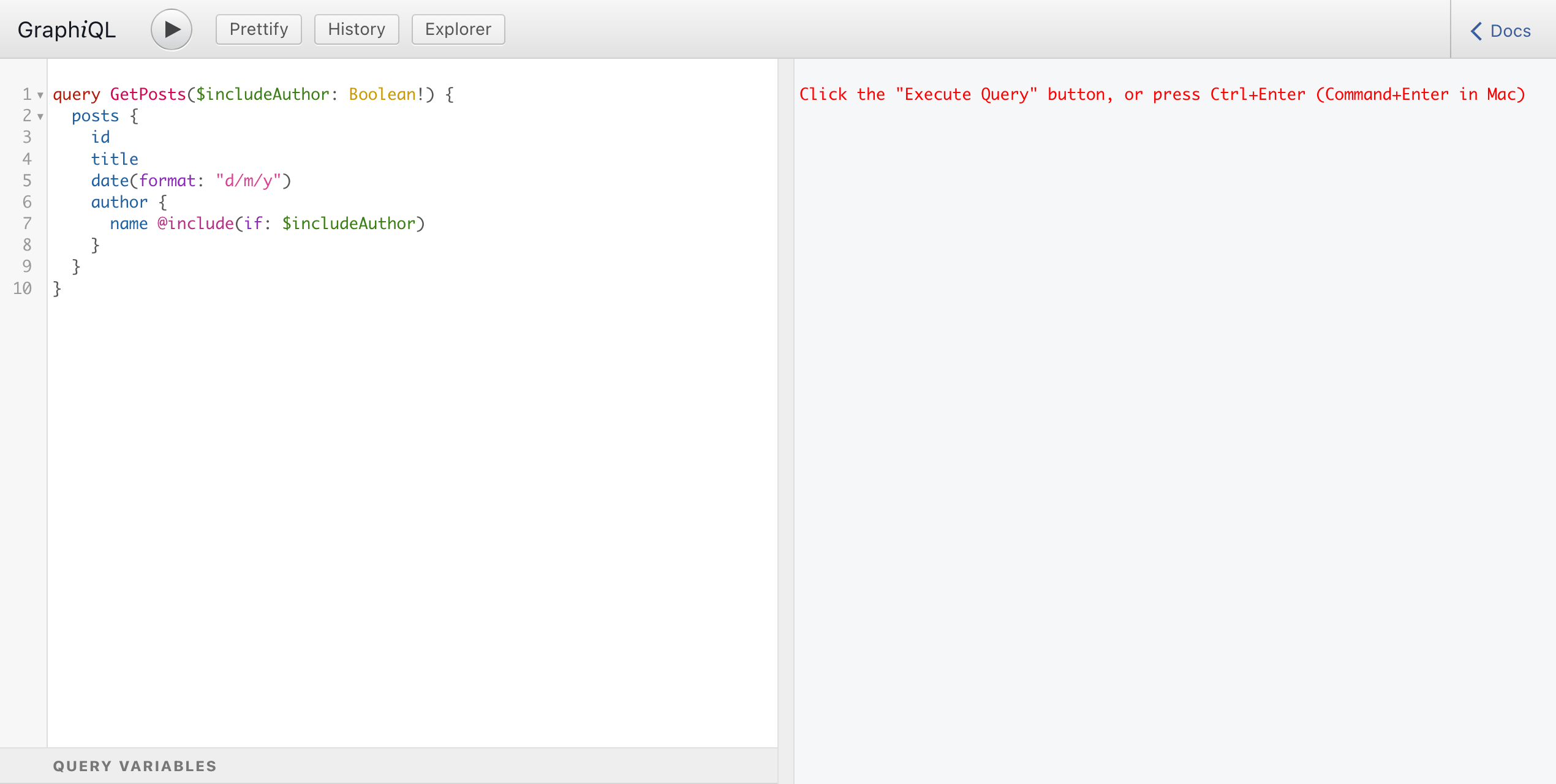
GraphQLクエリは左側のパネルで作成します:
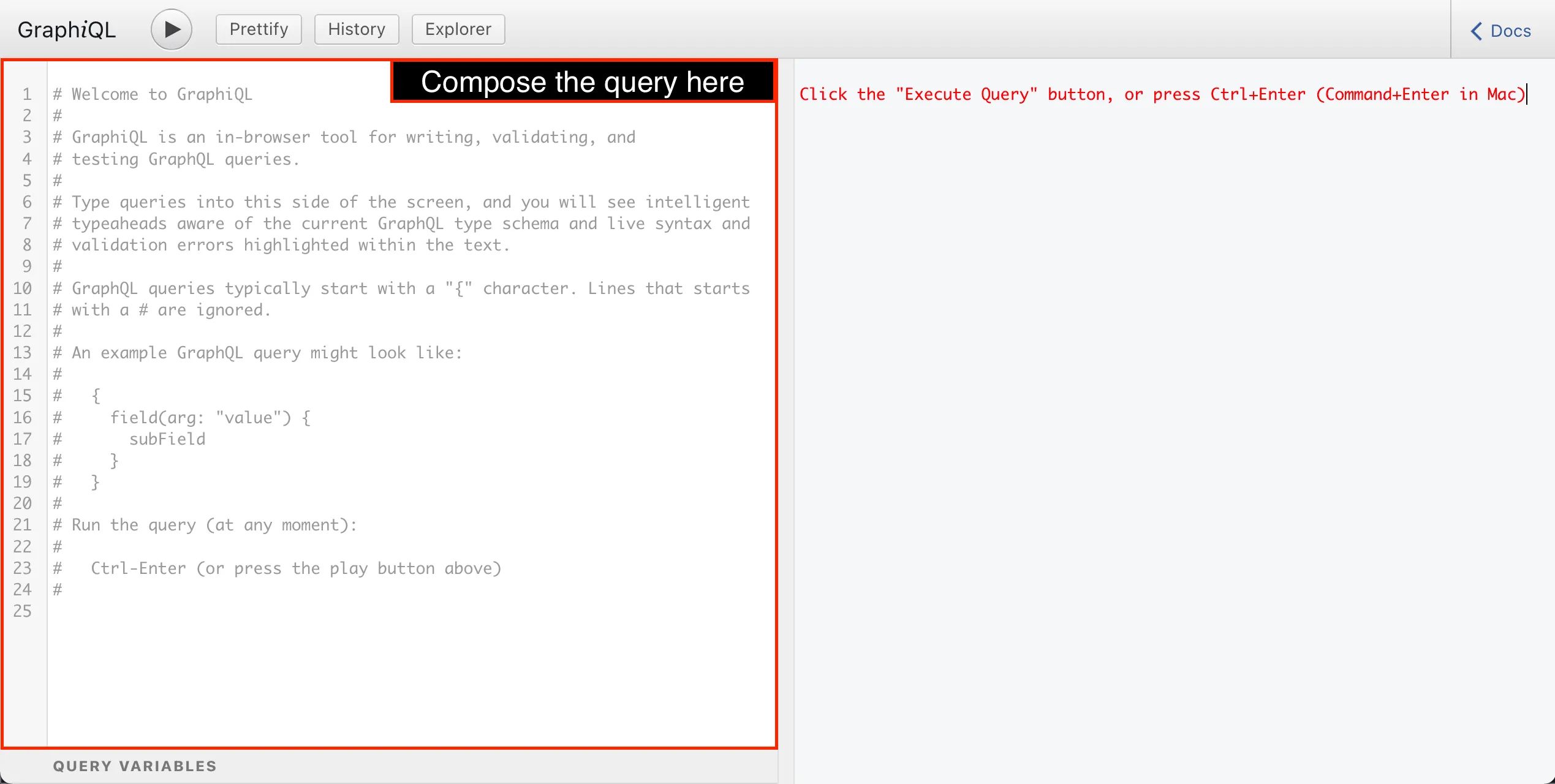
GraphiQLにはGraphQLの構文に対応したシンタックスハイライト機能があります。クエリを作成し始めると、オペレーション名、開閉ブラケット、フィールド、引数、ディレクティブ、コメントがそれぞれ異なる色で表示され、クエリの構造を把握しやすくなります:
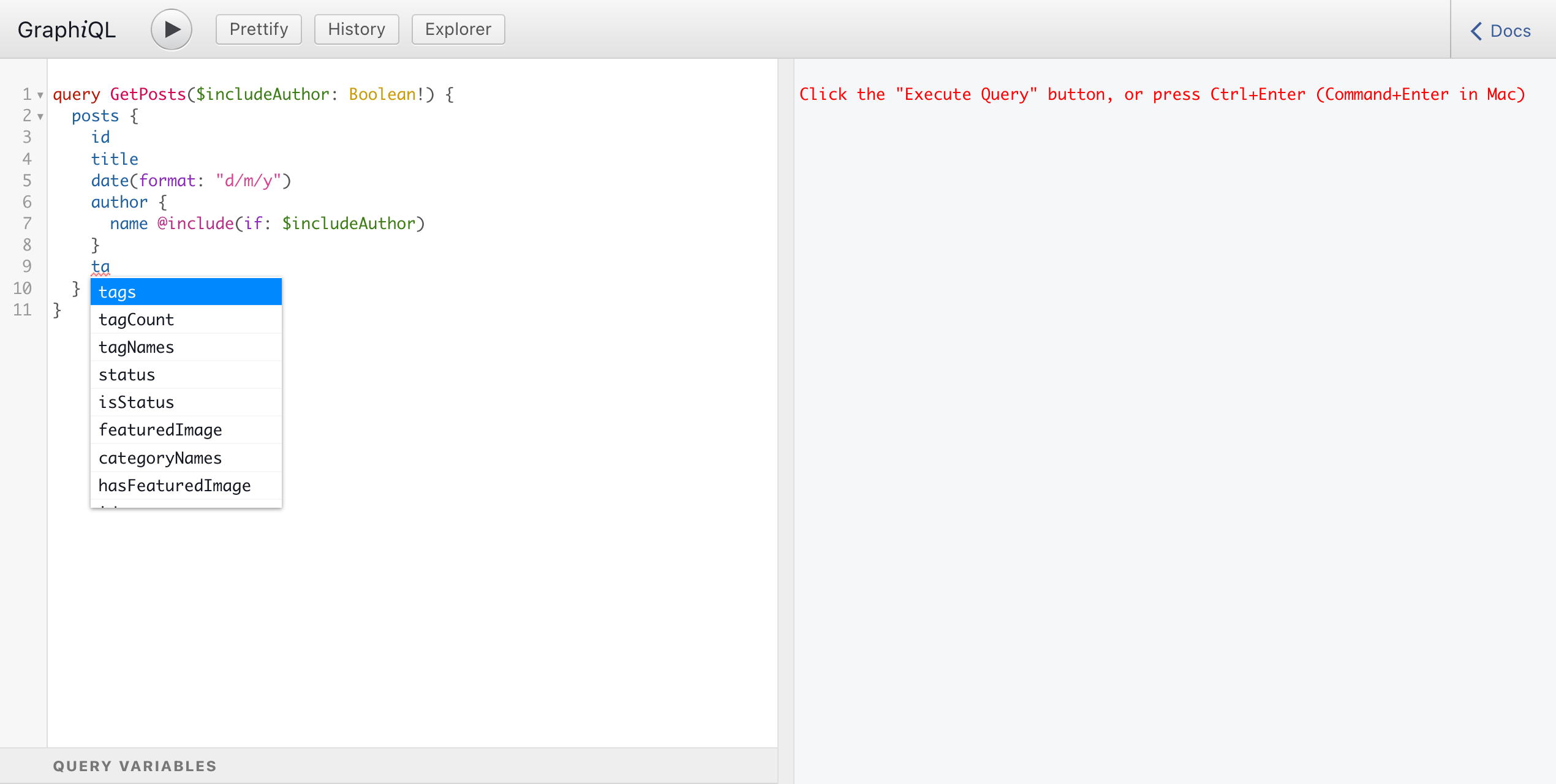
初回ロード時、GraphiQLはイントロスペクションを通じてGraphQLスキーマのメタデータを取得します。スキーマのメタデータにより、クエリ作成中のあらゆる場面でGraphiQLがオートコンプリートの候補を提示します:
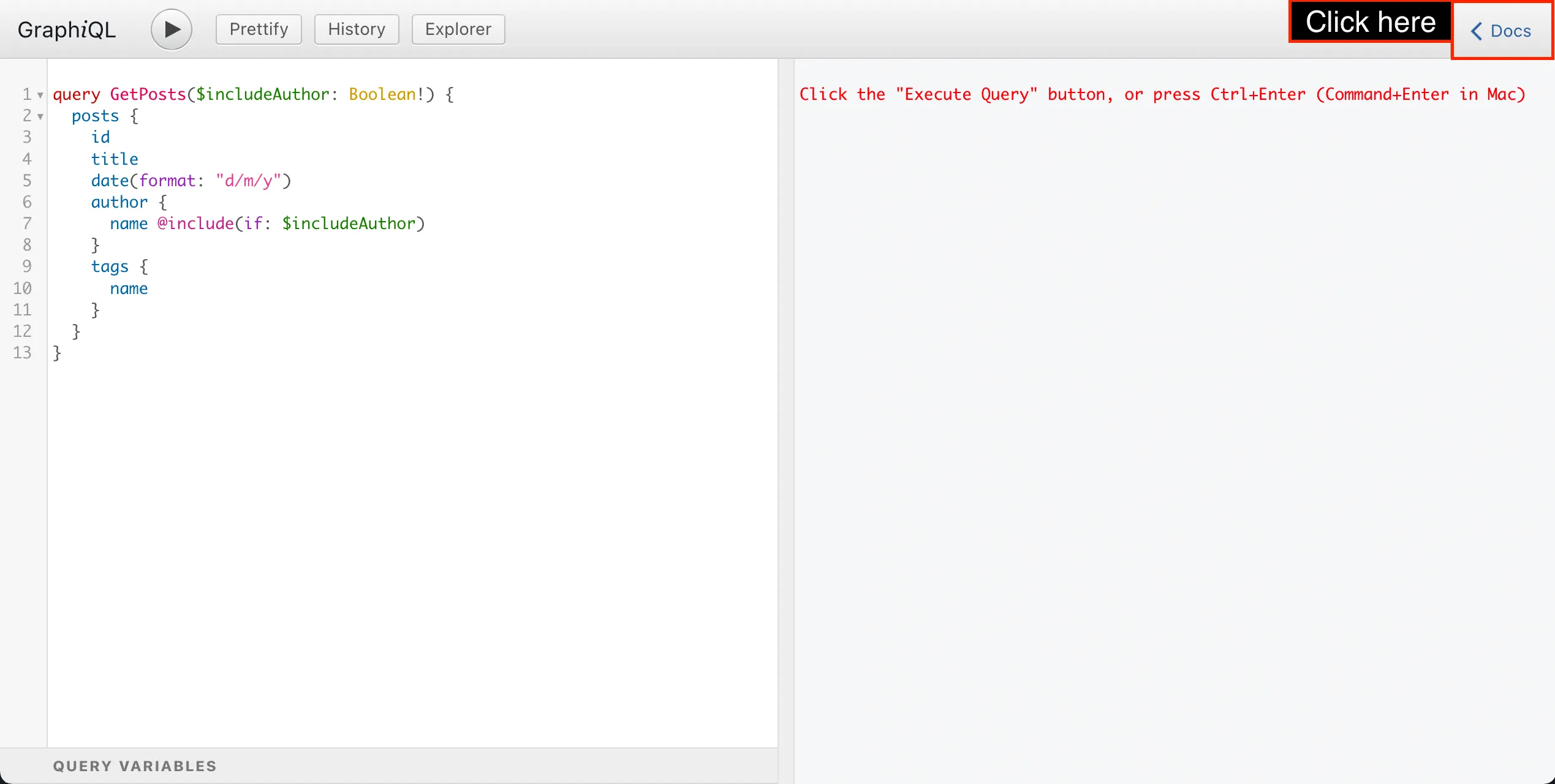
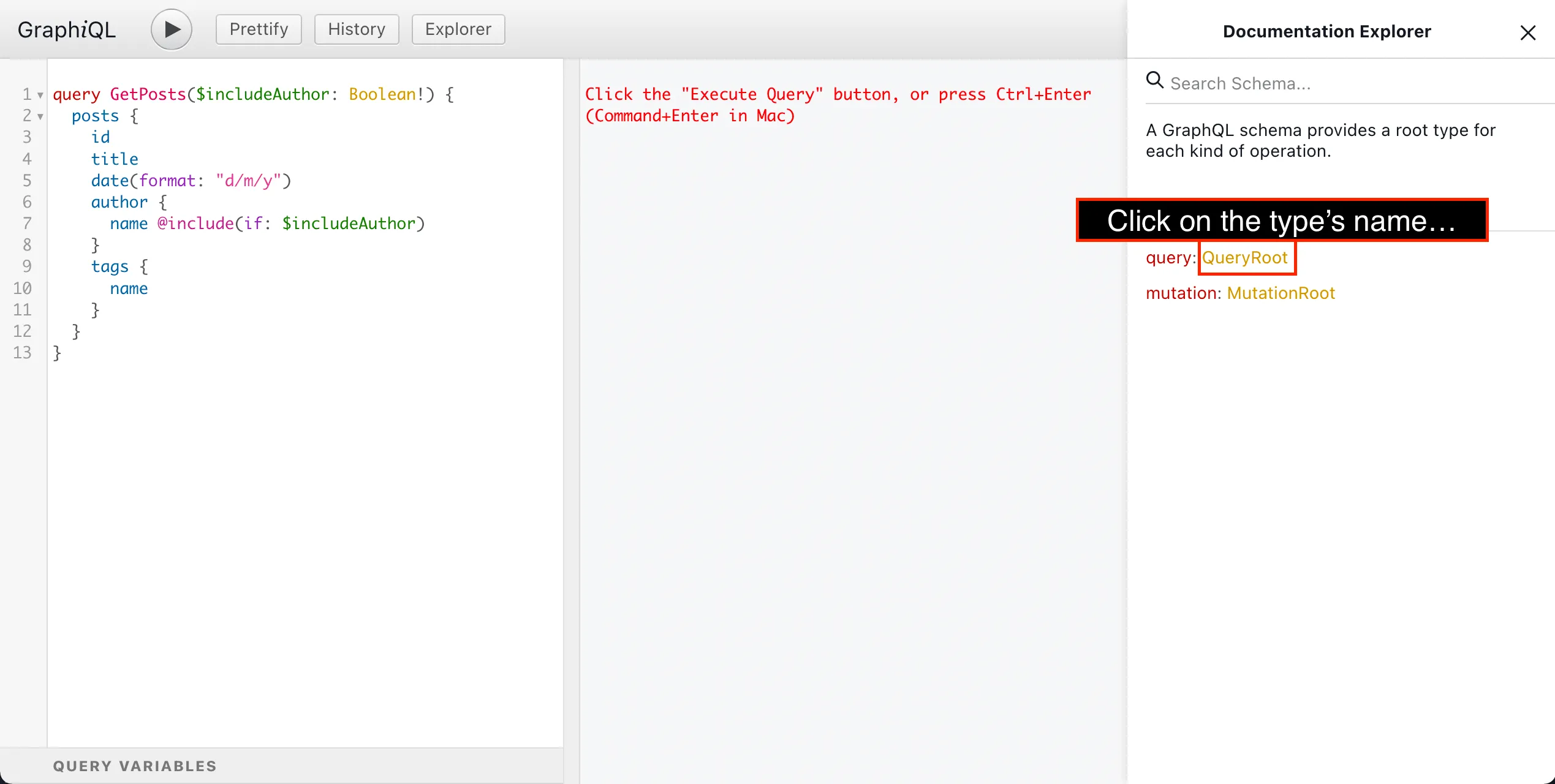
ドキュメントエクスプローラーを使ってスキーマのメタデータを参照することもできます。開くには「Docs」ボタンをクリックします:
ドキュメントエクスプローラーが右側に表示されます:
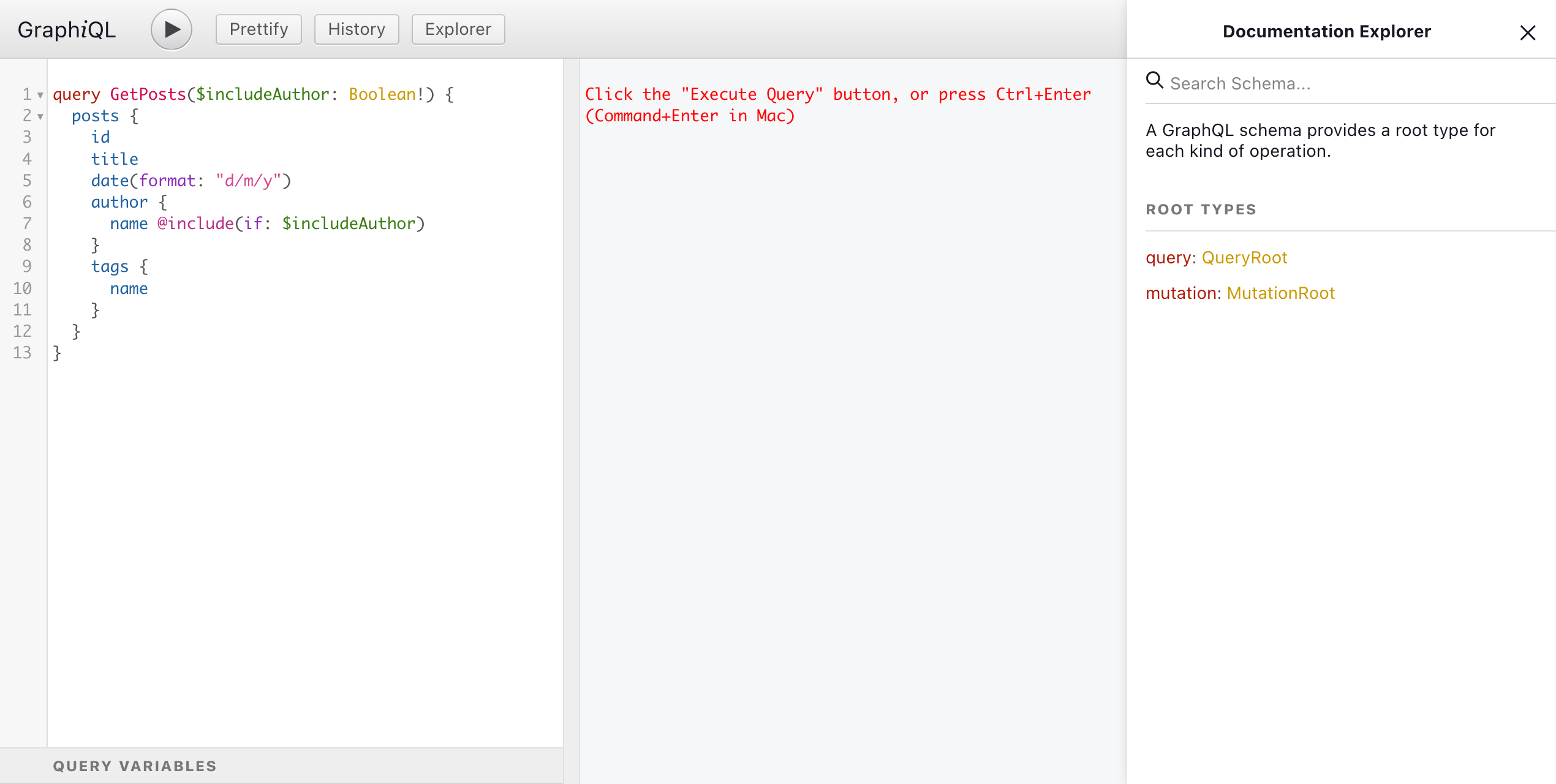
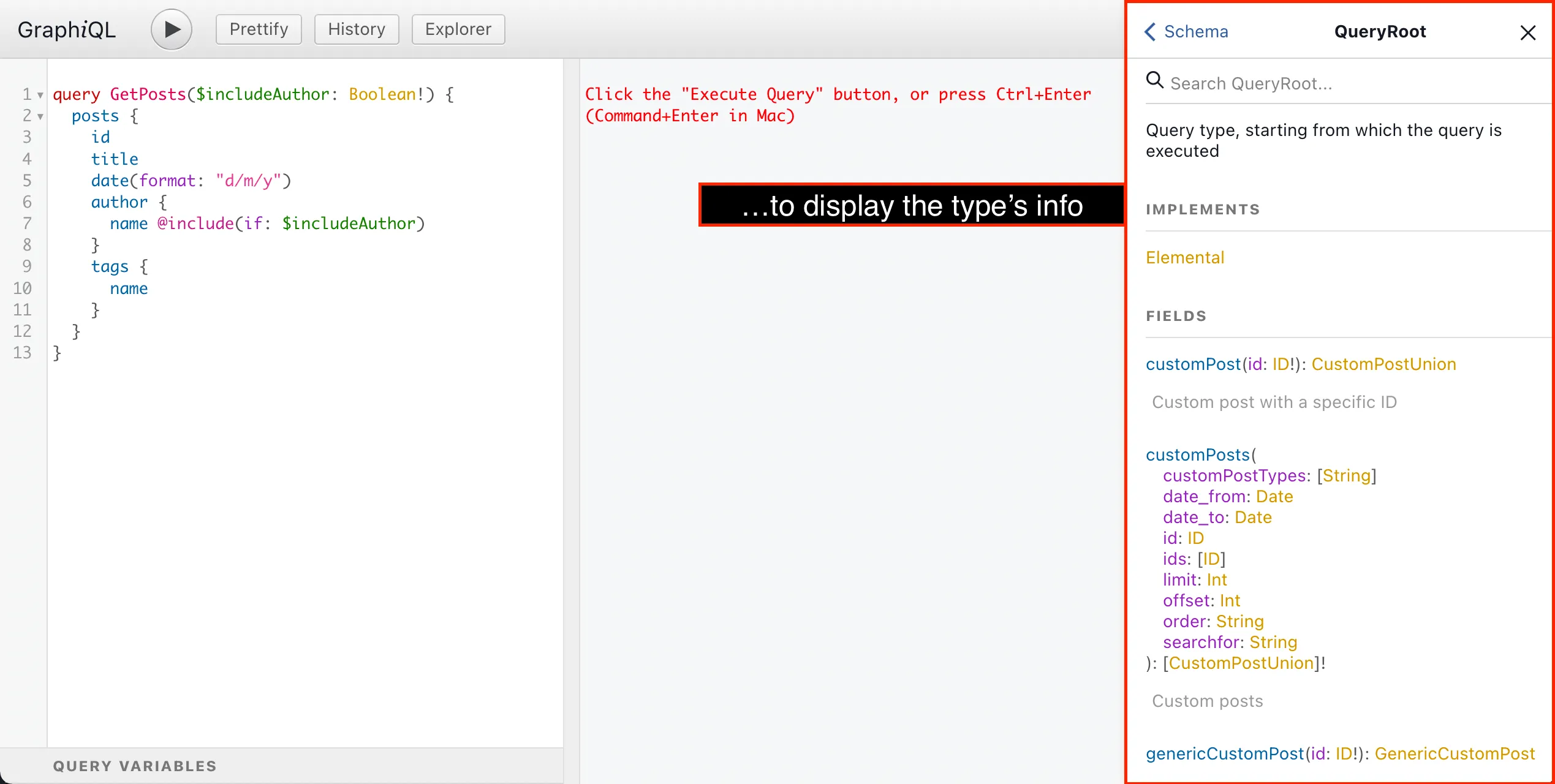
GraphQLタイプ名をクリックすると、ドキュメントエクスプローラーに次の情報が表示されます:
- タイプの説明
- 実装しているインターフェース
- すべてのフィールドの一覧(以下を含む):
- 受け取る引数
- 戻り値の型(クリックして詳細を確認できます)
- フィールドの説明
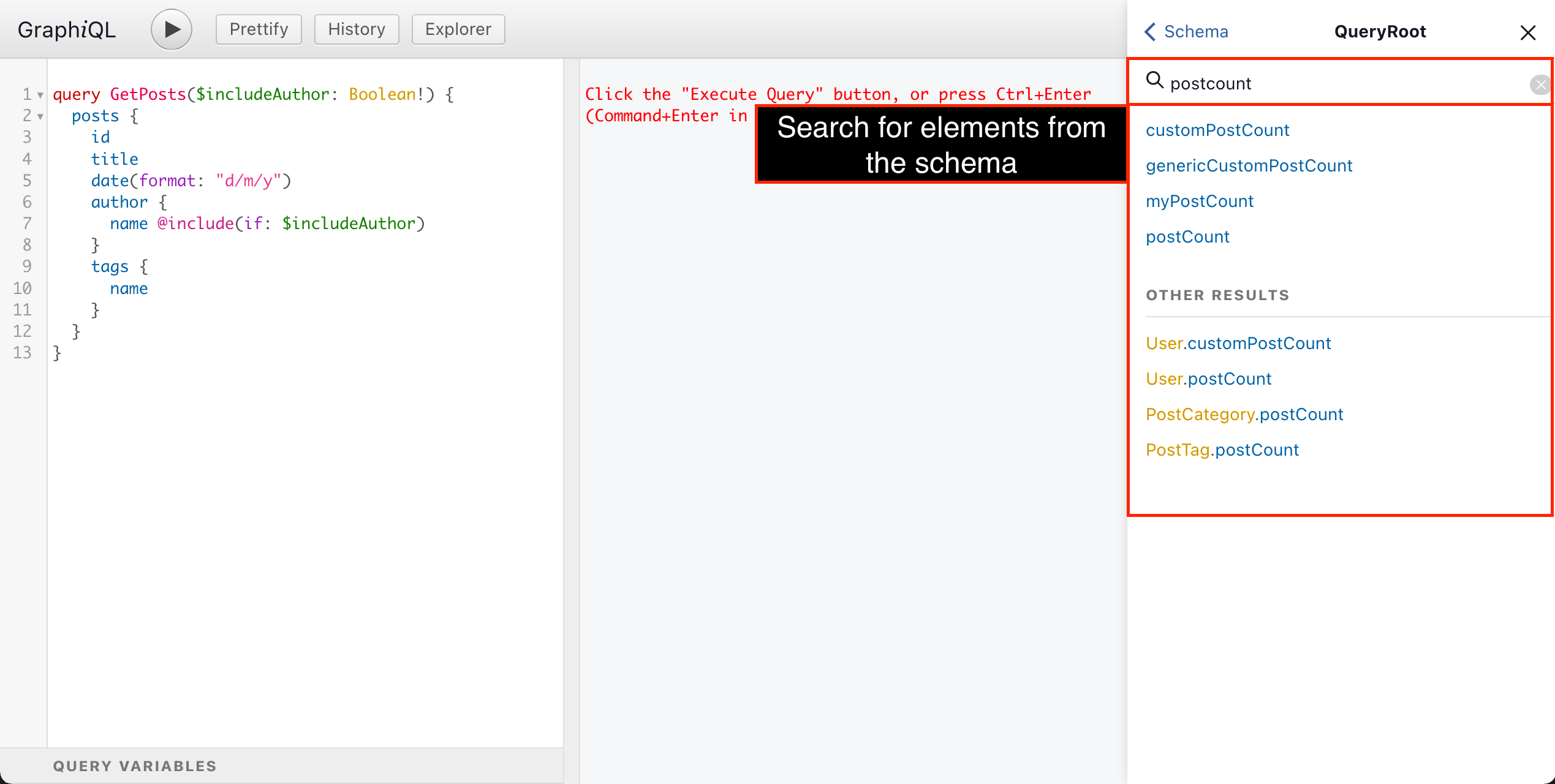
いつでも、スキーマの任意の要素を検索して情報を取得できます:
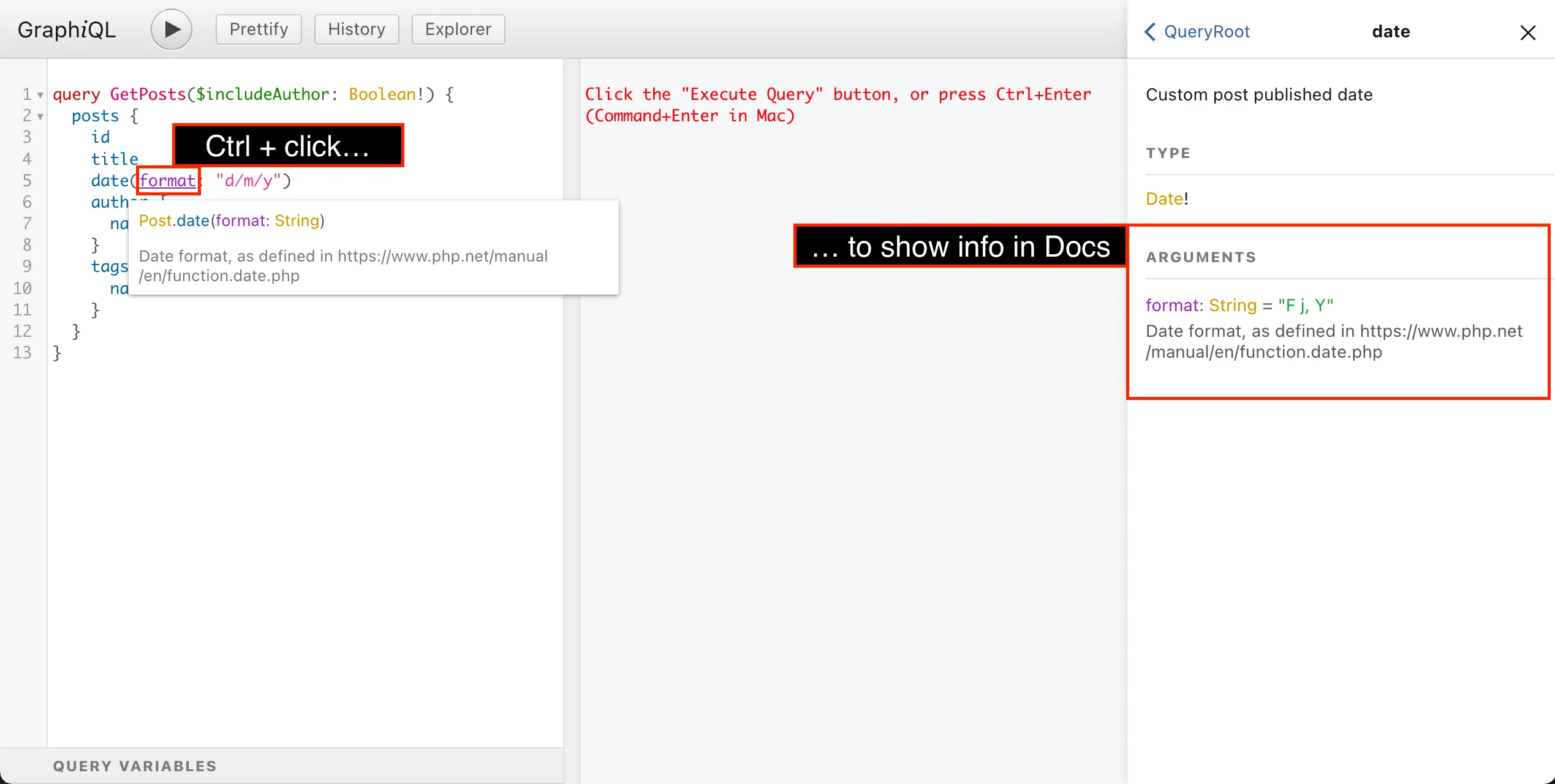
クエリ内の任意の要素にカーソルを合わせるとその情報が表示され、ctrl(またはcmd)+クリックでドキュメントエクスプローラーに表示できます:
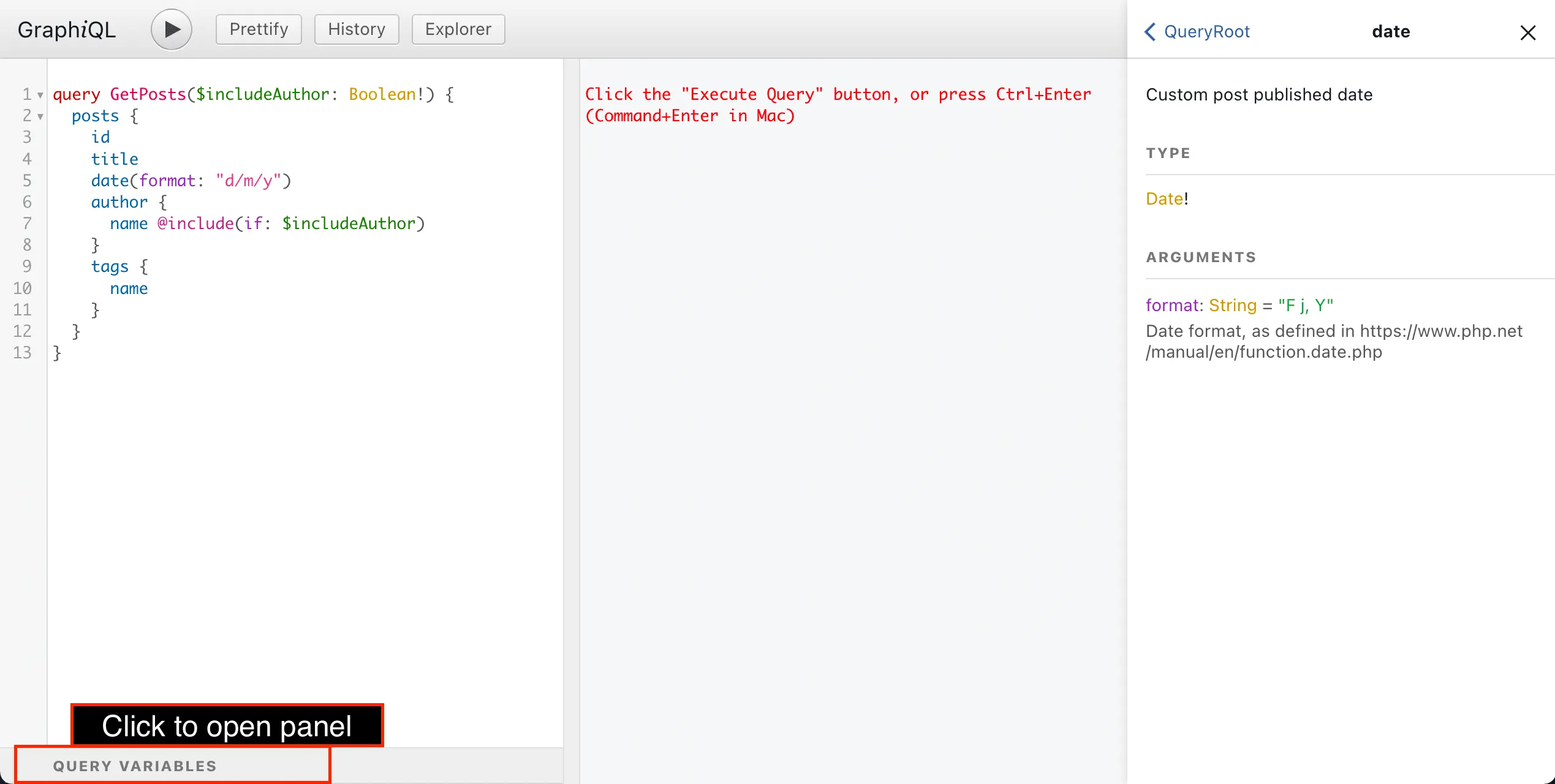
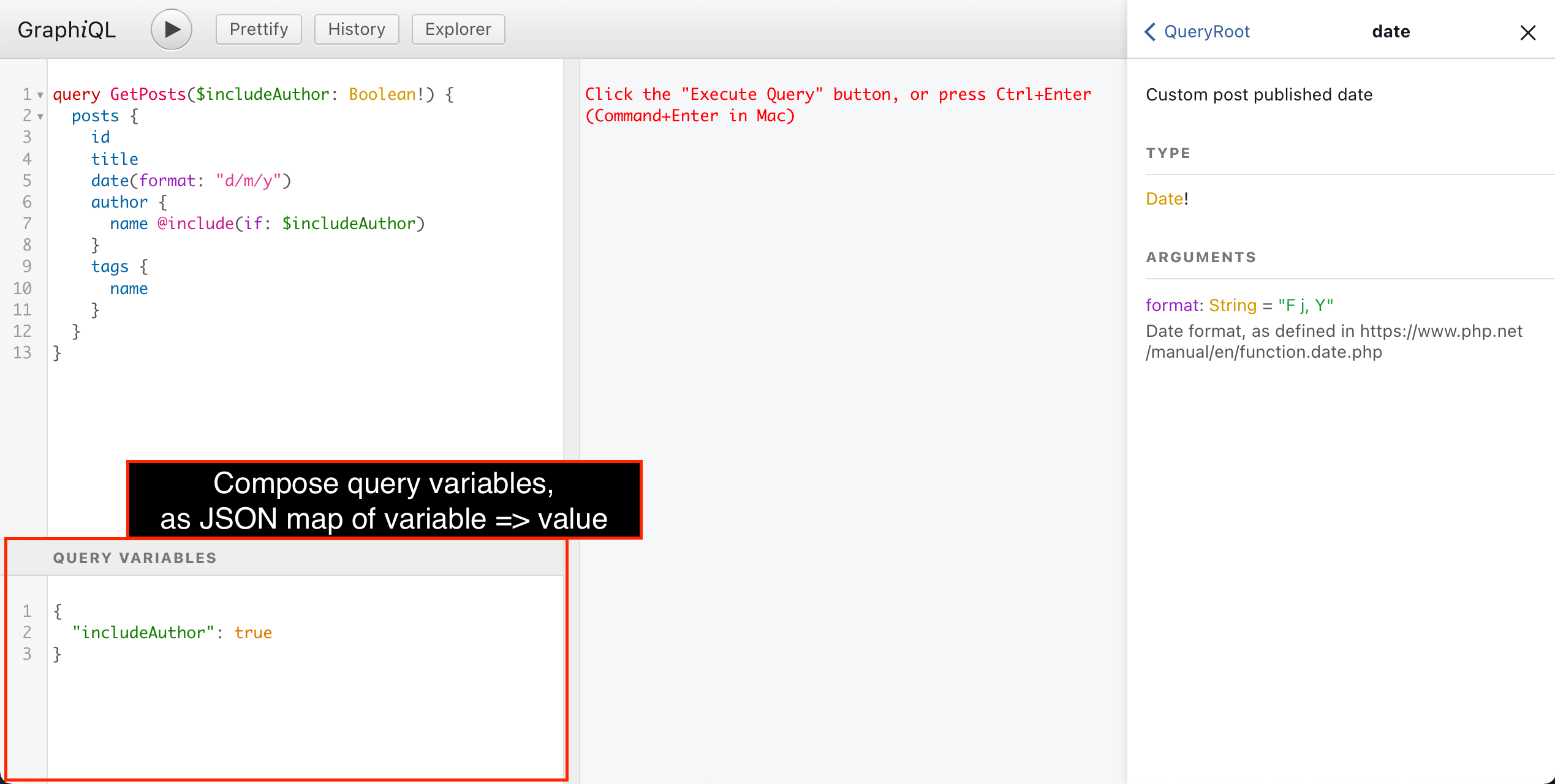
下部の「Query variables」パネルをクリックすると、クエリに渡す変数をvariable => valueのJSONマップ形式で入力できます:
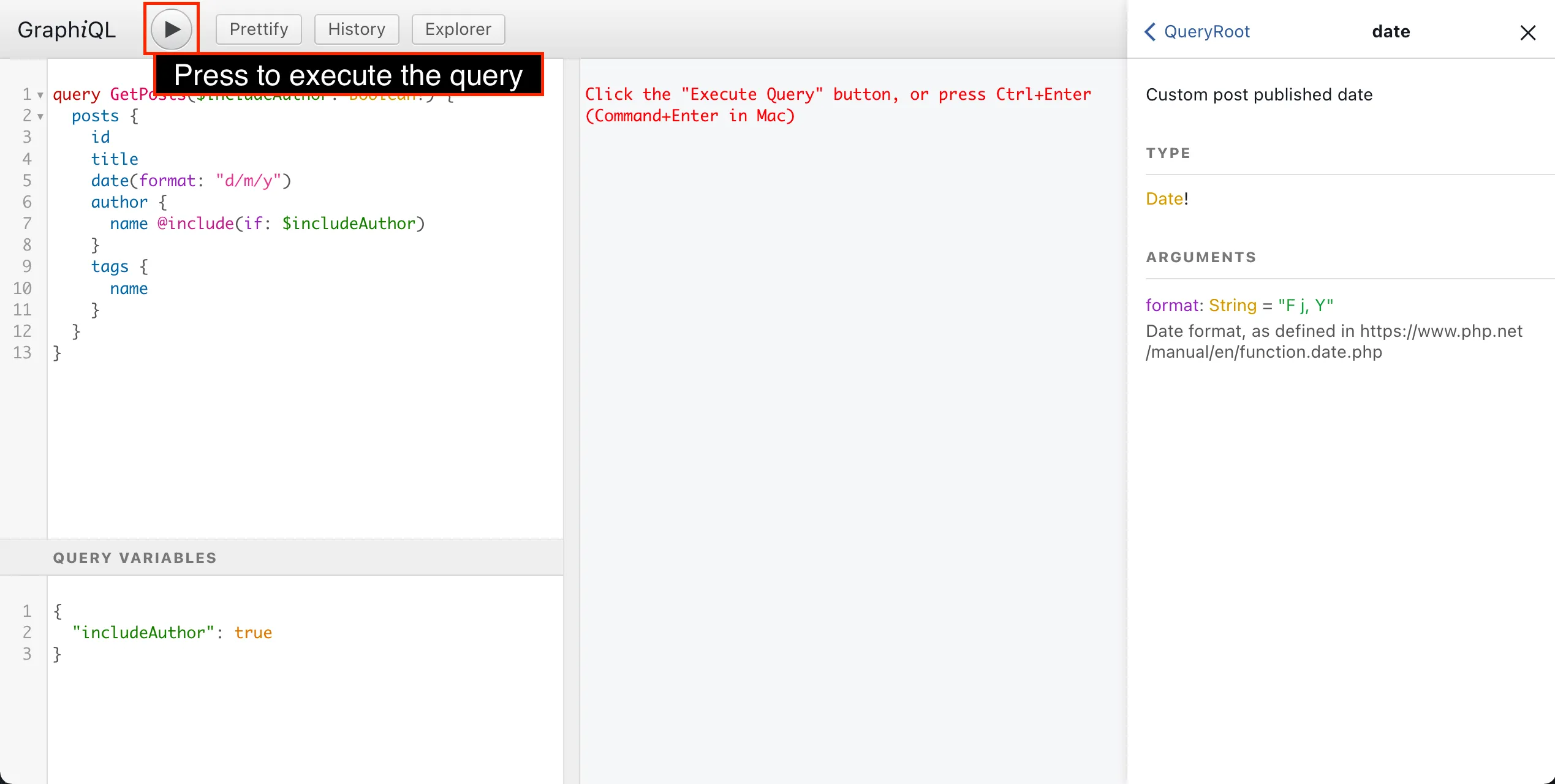
GraphQLクエリを実行するには、「Run」ボタンを押すか、ctrl(またはcmd)+enterを押します:
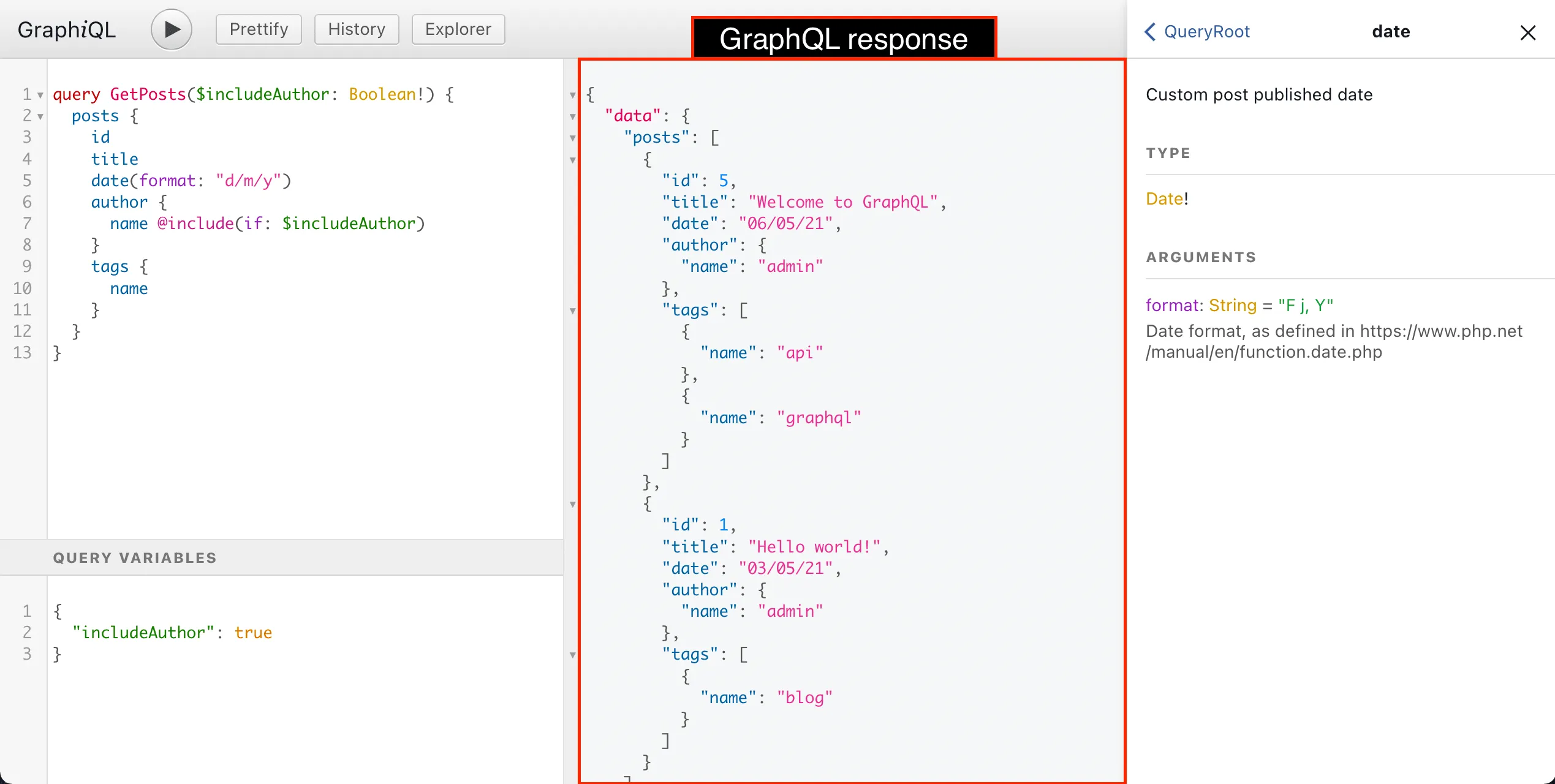
GraphQLのレスポンスは中央のパネルに表示されます:
上部のパネルには、GraphiQL用のさまざまなアドオンがあります:
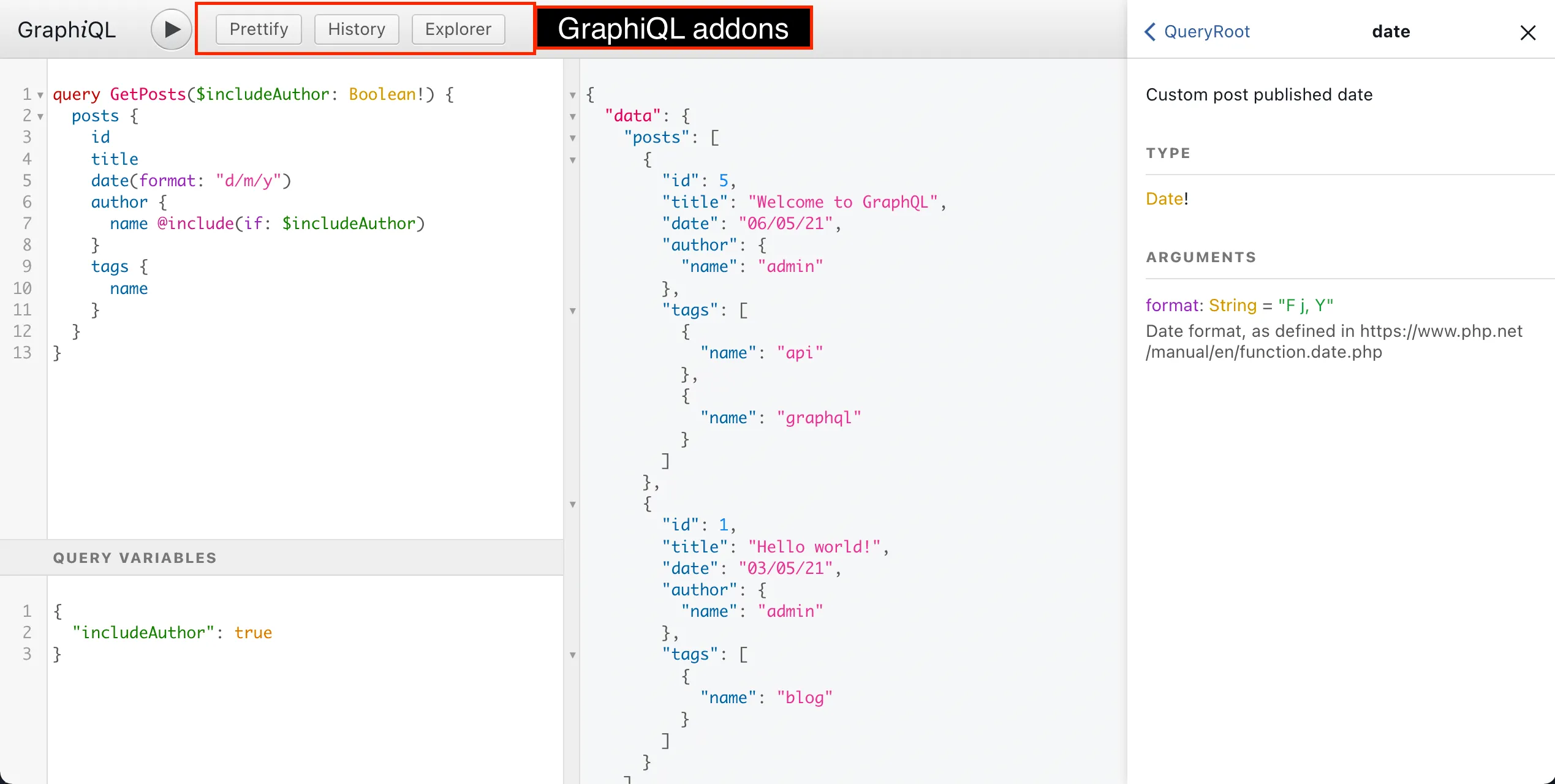
各アドオンボタンをクリックすると、それぞれの操作が実行されます:
- 「Prettify」はGraphQLクエリを整形します
- 「History」は直近の過去クエリの一覧を表示し、クリックするとクエリエディターに入力されます
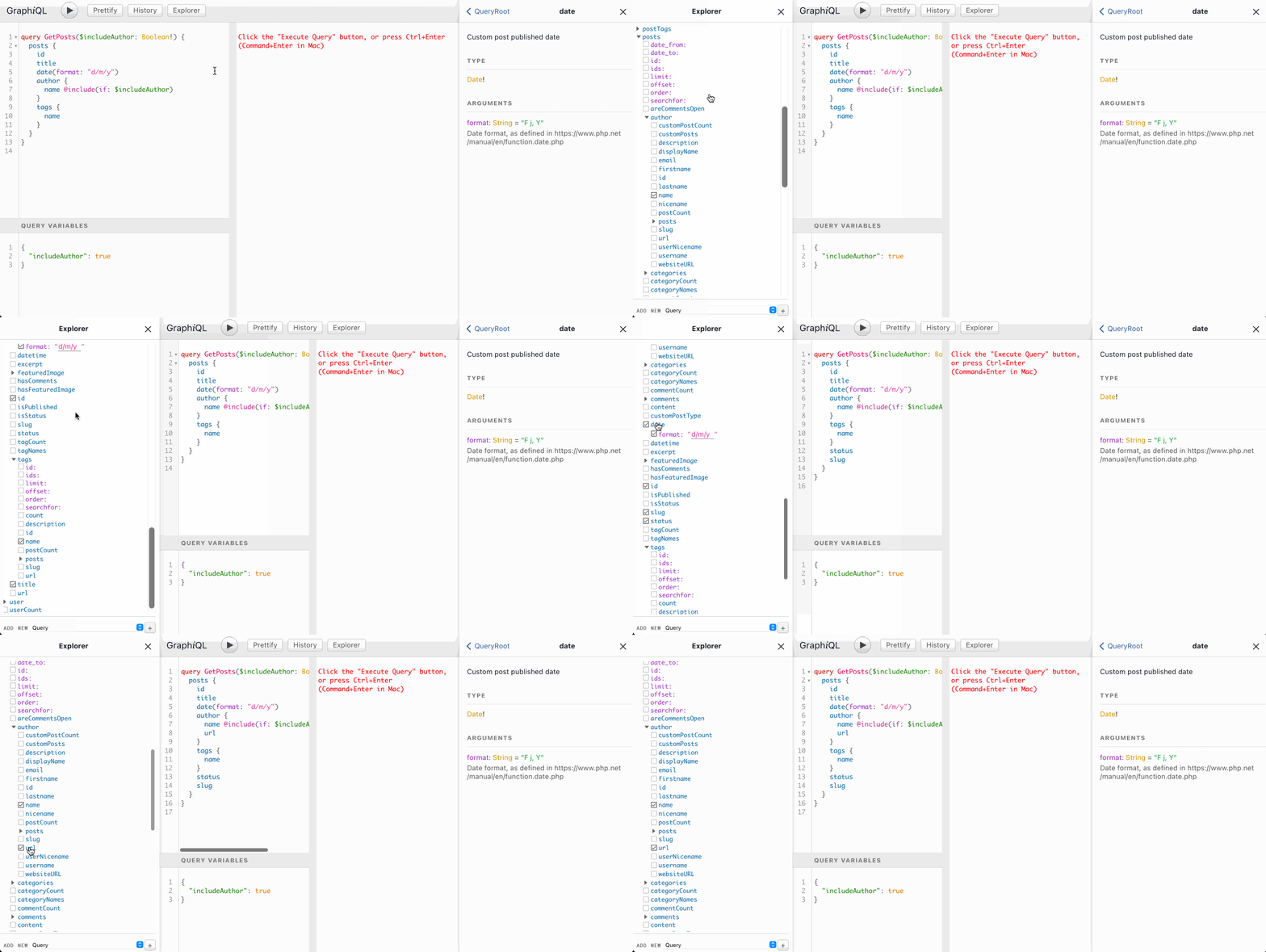
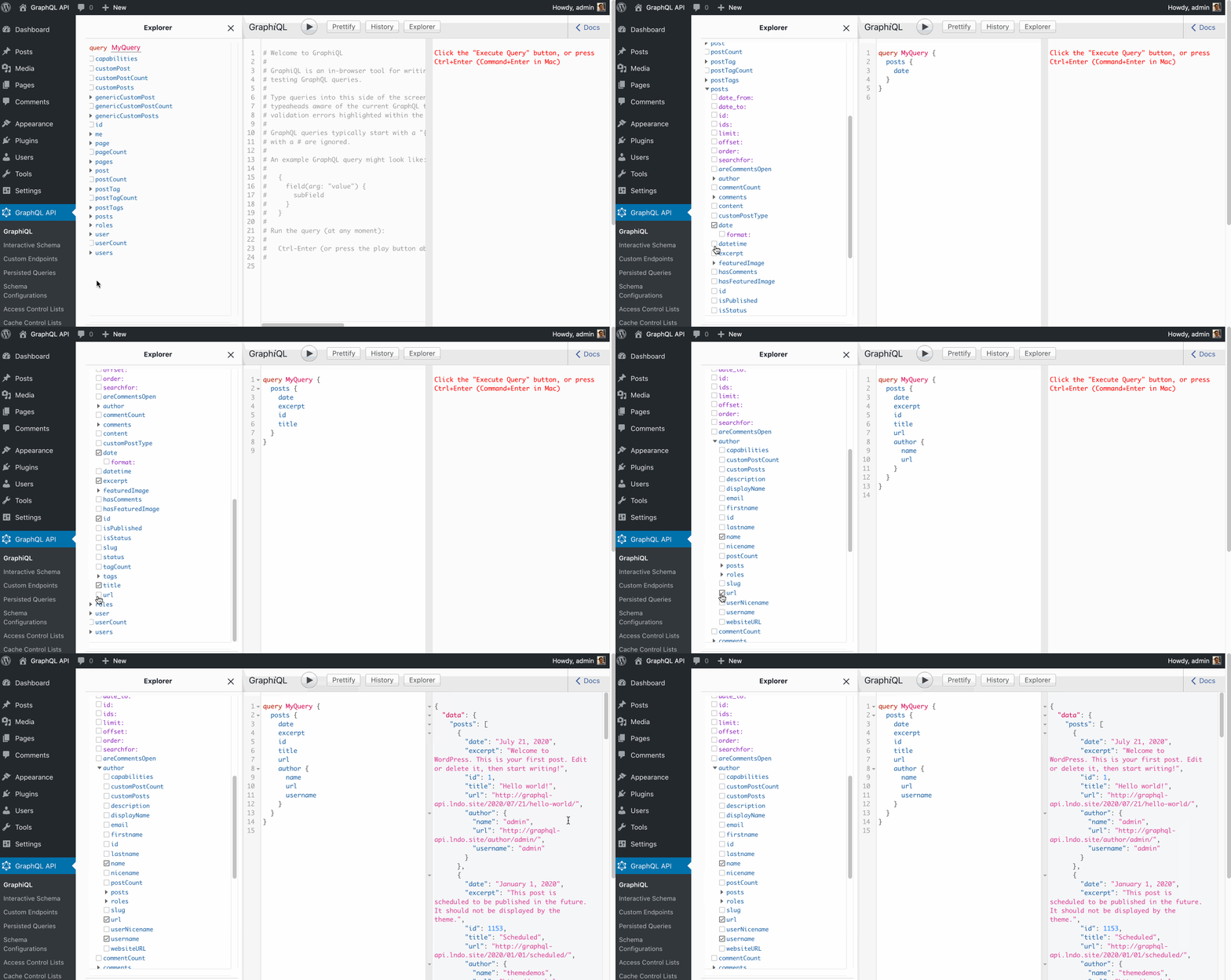
- 「Explorer」はGraphiQL Explorerパネルを開きます
GraphiQL Explorerは非常に便利なアドオンです。すべてのフィールドの一覧が表示され、クリックするとエディターのクエリに追加されるため、GraphQLクエリをビジュアルな操作で作成できます: