モジュールの閲覧、有効化、および無効化
Gato GraphQLのすべての機能はモジュールを通じて提供されています。プラグインのメニューにある「Modules」をクリックしてアクセスしてください。
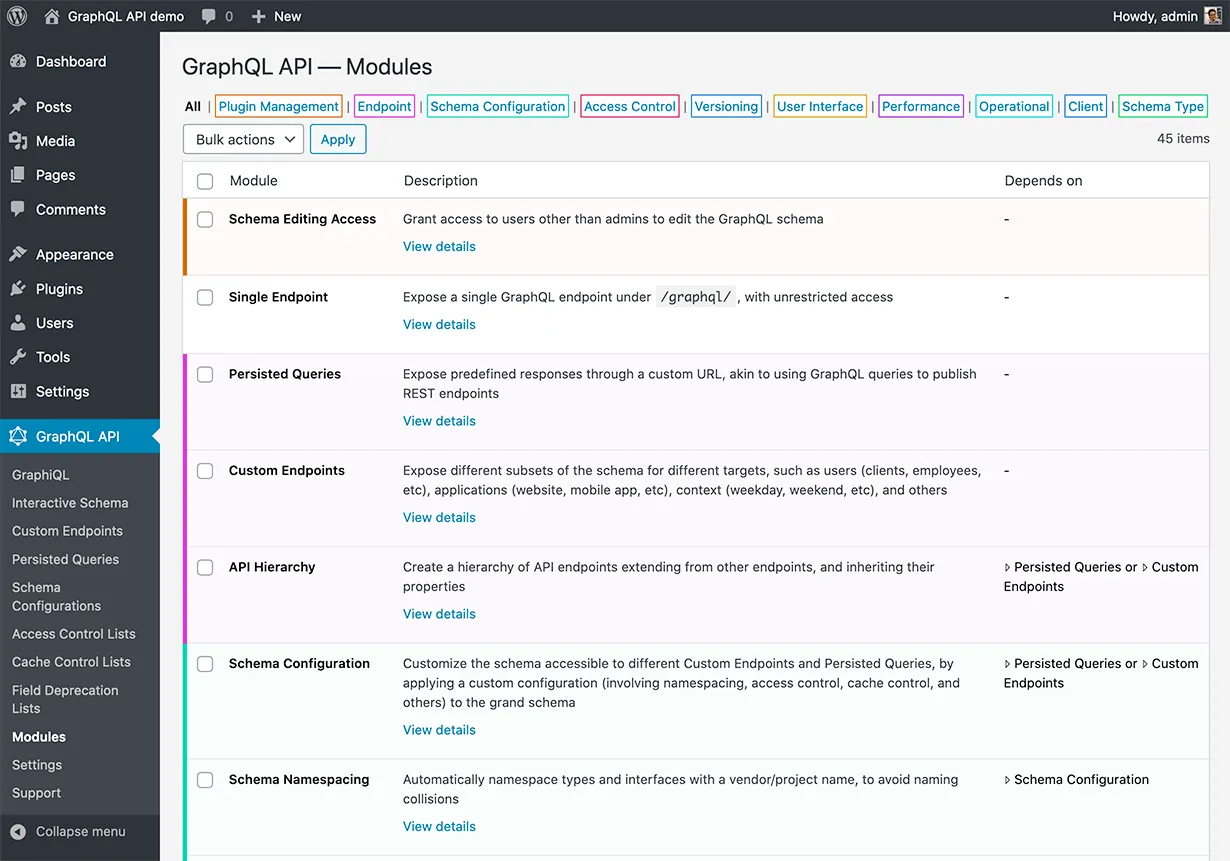
各モジュールは有効または無効にすることができます。その状態はテーブルで確認できます。
- 有効なモジュールは色付きの背景で表示されます
- 無効なモジュールは白い背景で表示されます
モジュールの有効化・無効化
無効なモジュールの名前にマウスをホバーすると、リンク "Enable" が表示されます。クリックするとモジュールが有効になります。
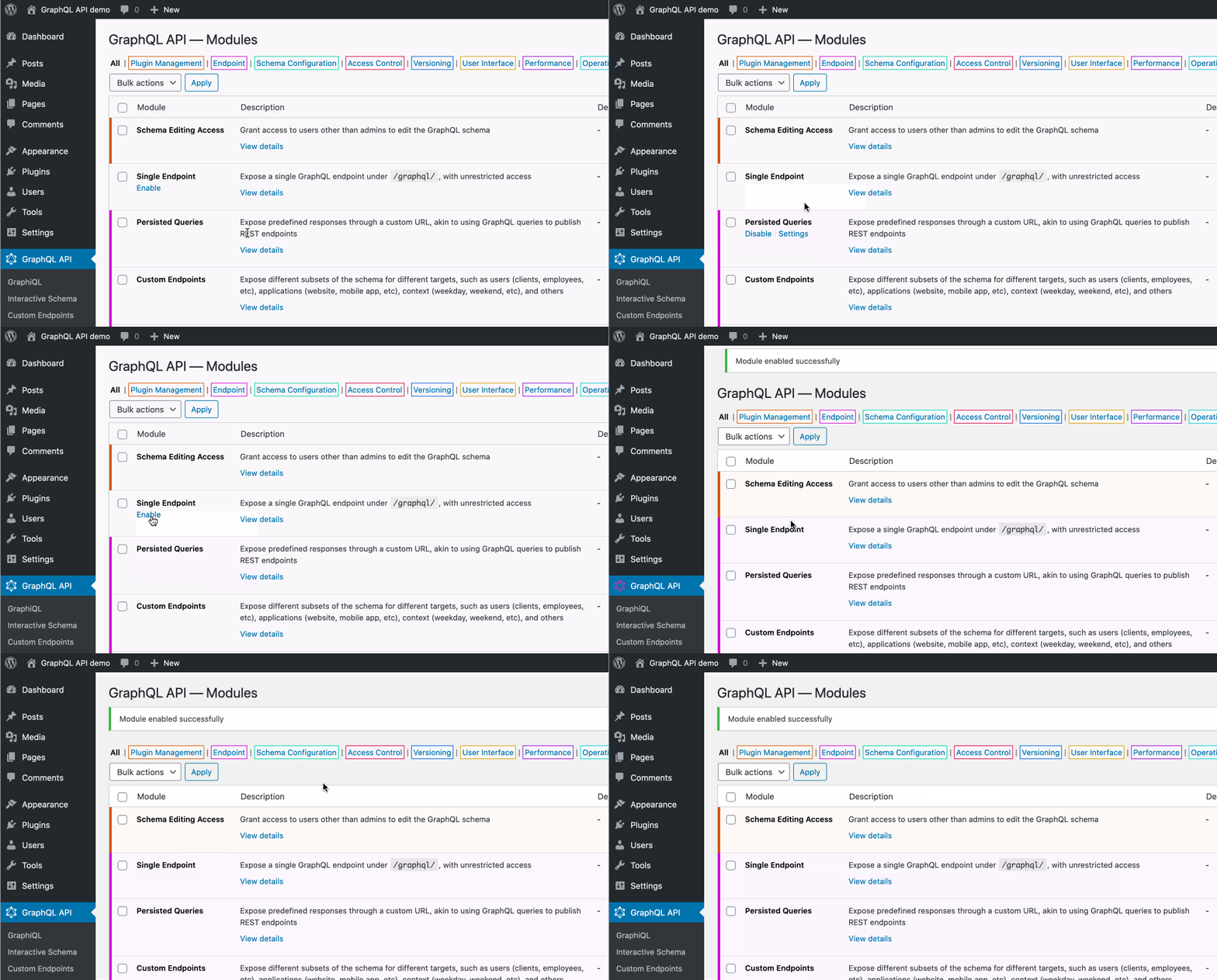
同様に、有効なモジュールの名前にマウスをホバーすると、リンク "Disable" が表示されます。クリックするとモジュールが無効になります。
一括操作
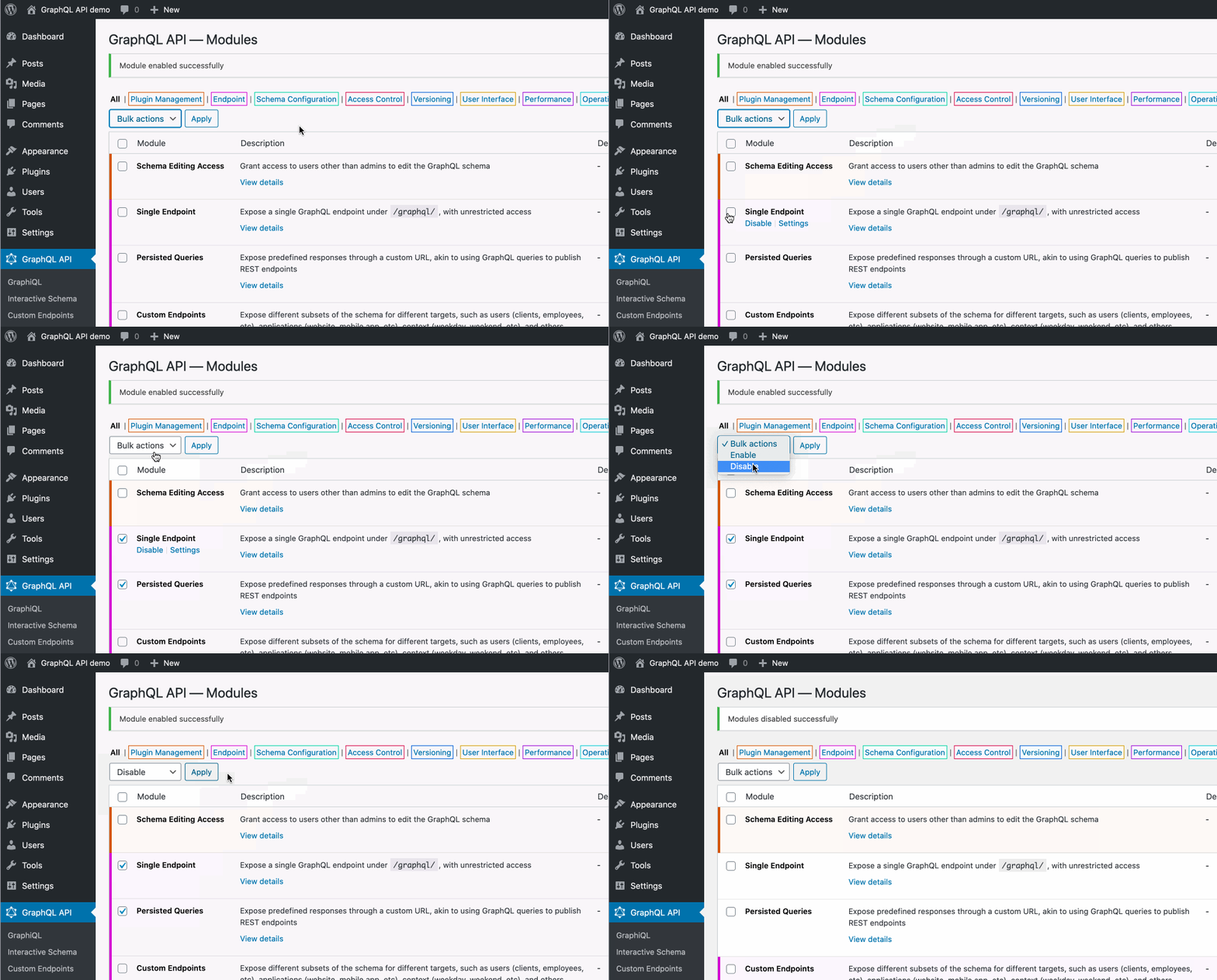
また、各モジュールのチェックボックスを選択し、「Bulk actions」ドロップダウンから "Enable" または "Disable" を選択することもできます。
パブリックエンドポイントとプライベートエンドポイントでのモジュール無効化
モジュールを無効化することで、GraphQLサーバーから一部の機能(例:single endpoint)を削除したり、GraphQLスキーマから一部の要素(例:型、フィールド、ディレクティブ)を削除したりすることができます。
「スキーマモジュール(Schema modules)」とは、GraphQLスキーマに型・フィールド・ディレクティブを追加するモジュールのことです(Modulesページの「Schema Type」および「Schema Directive」カテゴリ内に存在します)。不要な「スキーマモジュール」をすべて無効化することで、GraphQL APIのセキュリティを向上させることができます。消費されるべきでないデータは最初から公開されなくなります。
例えば、「Users」モジュールを無効化すると、ユーザーフィールド(QueryRoot.users、Post.author など)がGraphQLスキーマから削除されます。
そのため、エンドポイントの無効化(前セクションで説明)は常にパブリックエンドポイントに対して効果があります。
- Single endpoint
- Custom endpoints
- Persisted queries
ただし、「スキーマモジュール」へのアクセスを訪問者(つまりパブリックエンドポイント)に対してのみ制限し、内部タスクの実行時にフルのGraphQLスキーマへのアクセスを制限しないよう、サイト管理者のプライベートエンドポイントには制限を適用したくない場合があります。
プライベートエンドポイントは以下のとおりです。
- エンドポイント
wp-admin/edit.php?page=graphql_api&action=run_query(管理者のGraphiQLおよびInteractive Schemaクライアントを動作させ、WordPressエディタからブロックへデータを供給するために呼び出すことができます) - カスタムプライベートエンドポイント(ブロックへのデータ供給にも使用されますが、PHPフックによって設定をロックできます)
- 内部で実行されるGraphQLクエリ(PHPのクラス
GraphQLServerを使用)
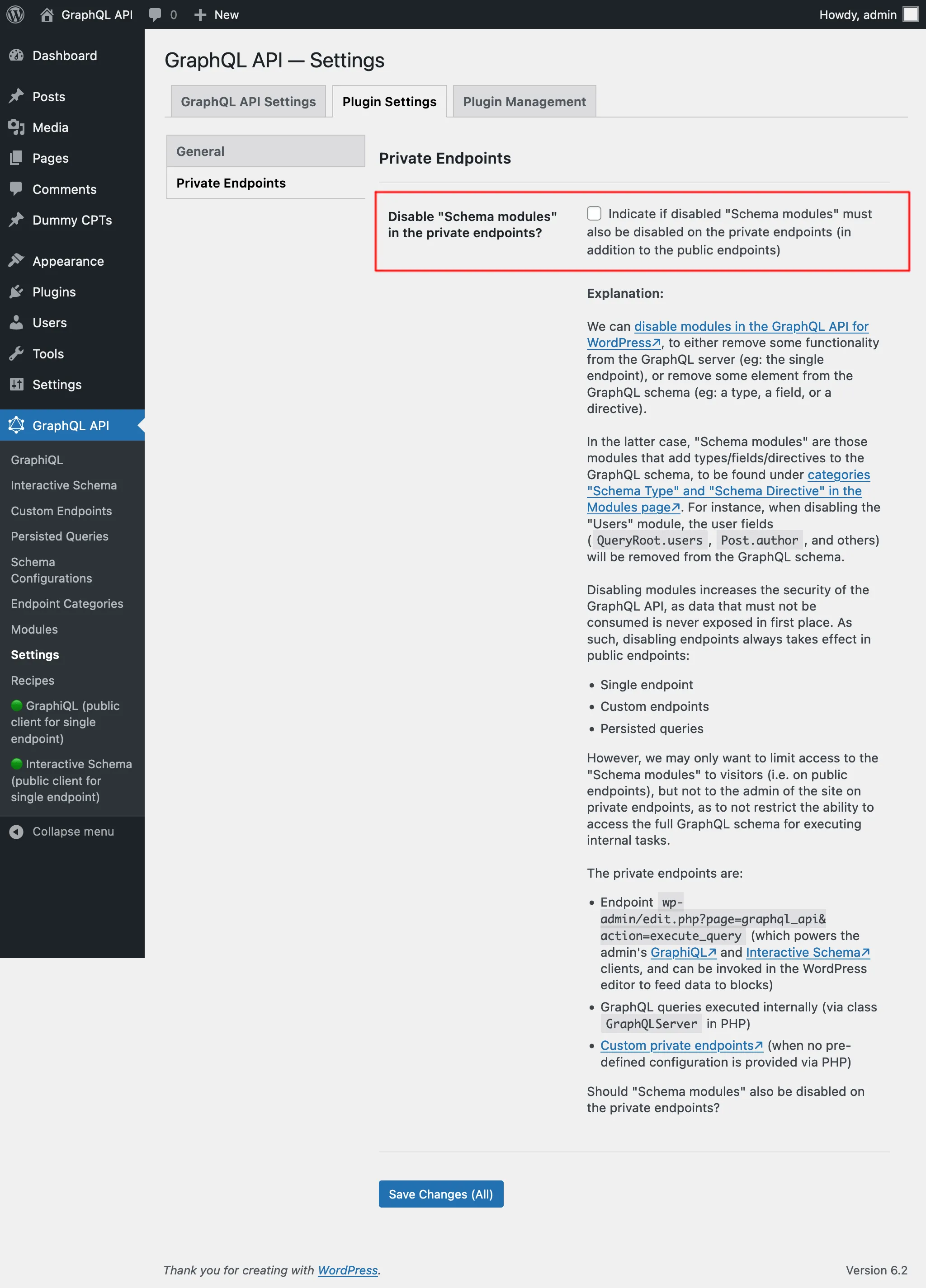
「スキーマモジュール」をプライベートエンドポイントでも無効化するには、設定ページの「Plugin Configuration > Private Endpoints」タブで「Disable "Schema modules" in the private endpoints?」にチェックを入れて設定する必要があります。
モジュールの依存関係
各モジュールは他のモジュールへの依存関係を持つ場合があります。その場合、依存先のモジュールが無効化されると、そのモジュールに依存するモジュールも無効化されます。
この情報はモジュールテーブルの "Depends on" 列で確認できます。
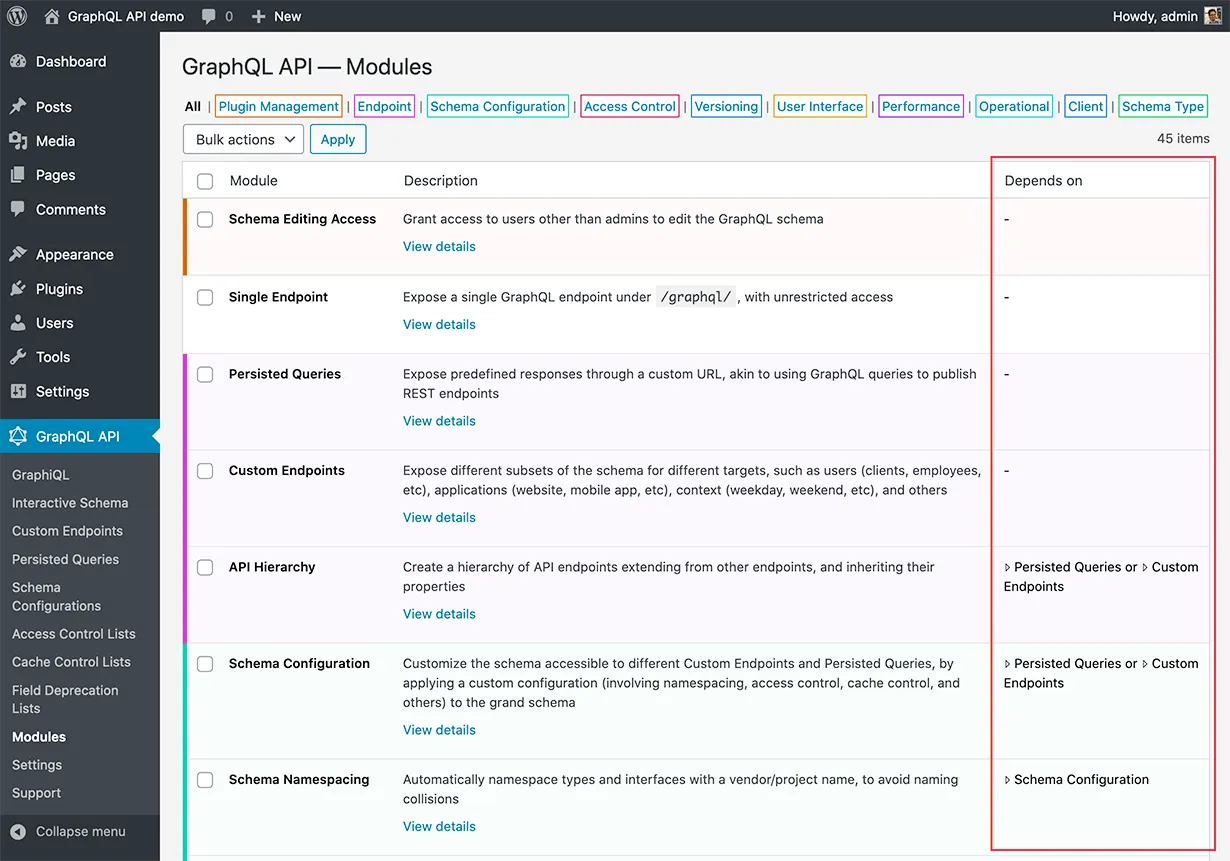
例えば、「Schema Configuration」モジュールが無効化されると、「Schema Namespacing」モジュールも無効化されます。
モジュールのフィルタリング
モジュールはカテゴリ別にグループ化されています。
- Plugin Management
- Endpoint
- Schema Configuration
- Access Control
- Versioning
- User Interface
- Performance
- Operational
- Client
- Schema Type
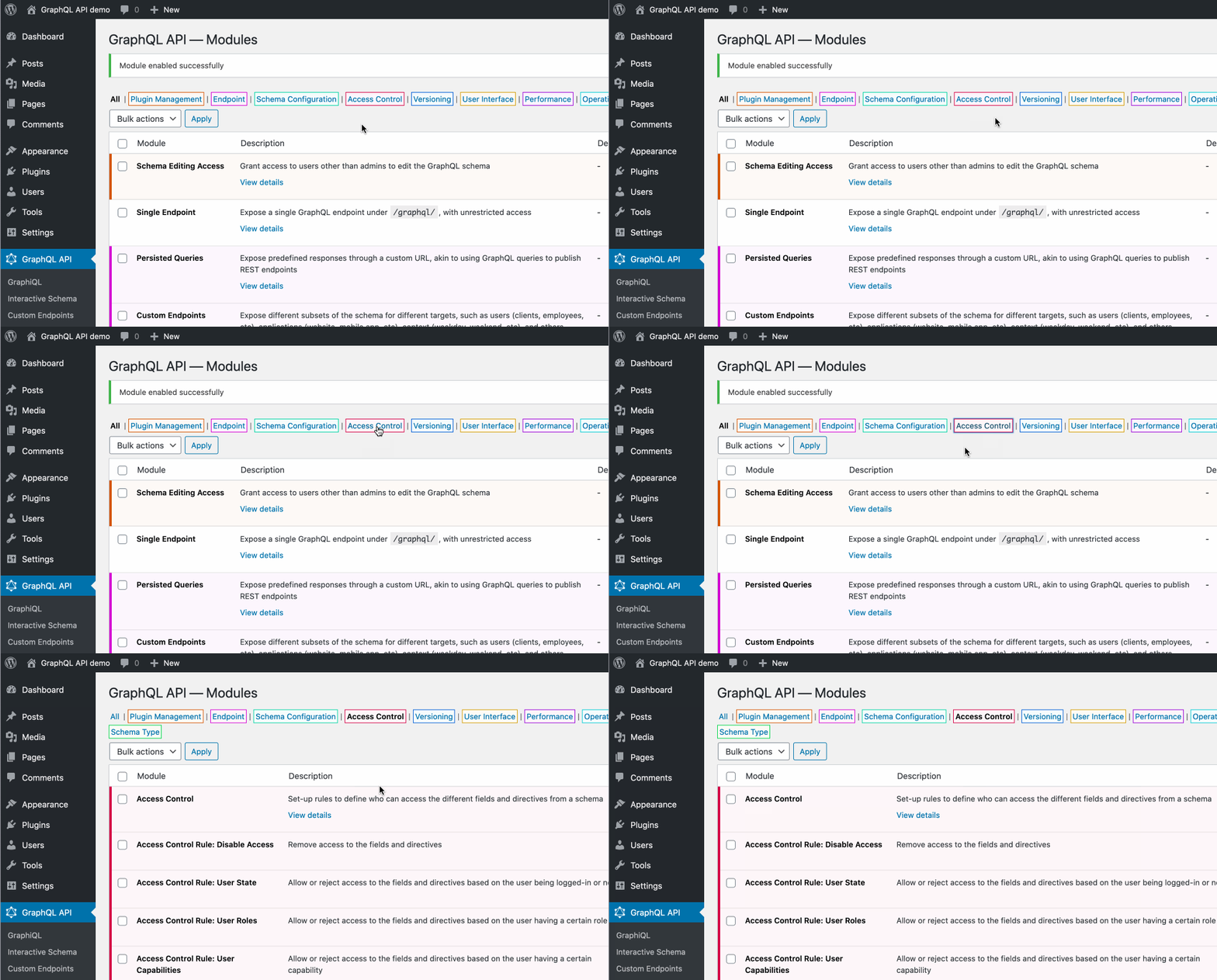
任意のカテゴリをクリックすると、対応するモジュールのみが表示されます。
モジュールのドキュメントを表示する
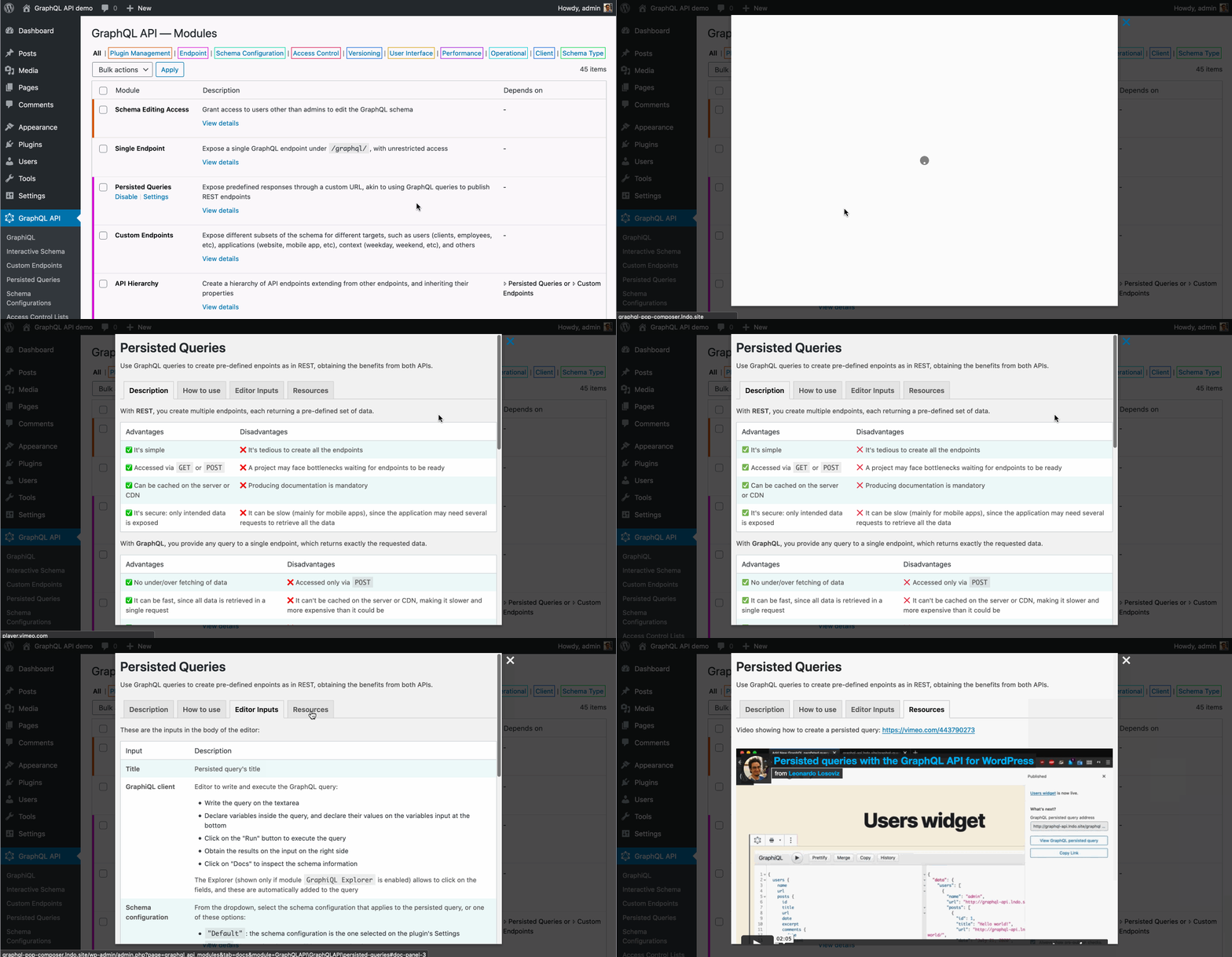
モジュールの説明の下にあるリンク "View details" をクリックすると、モジュールのドキュメントを読むことができます。
モジュールの設定にアクセスする
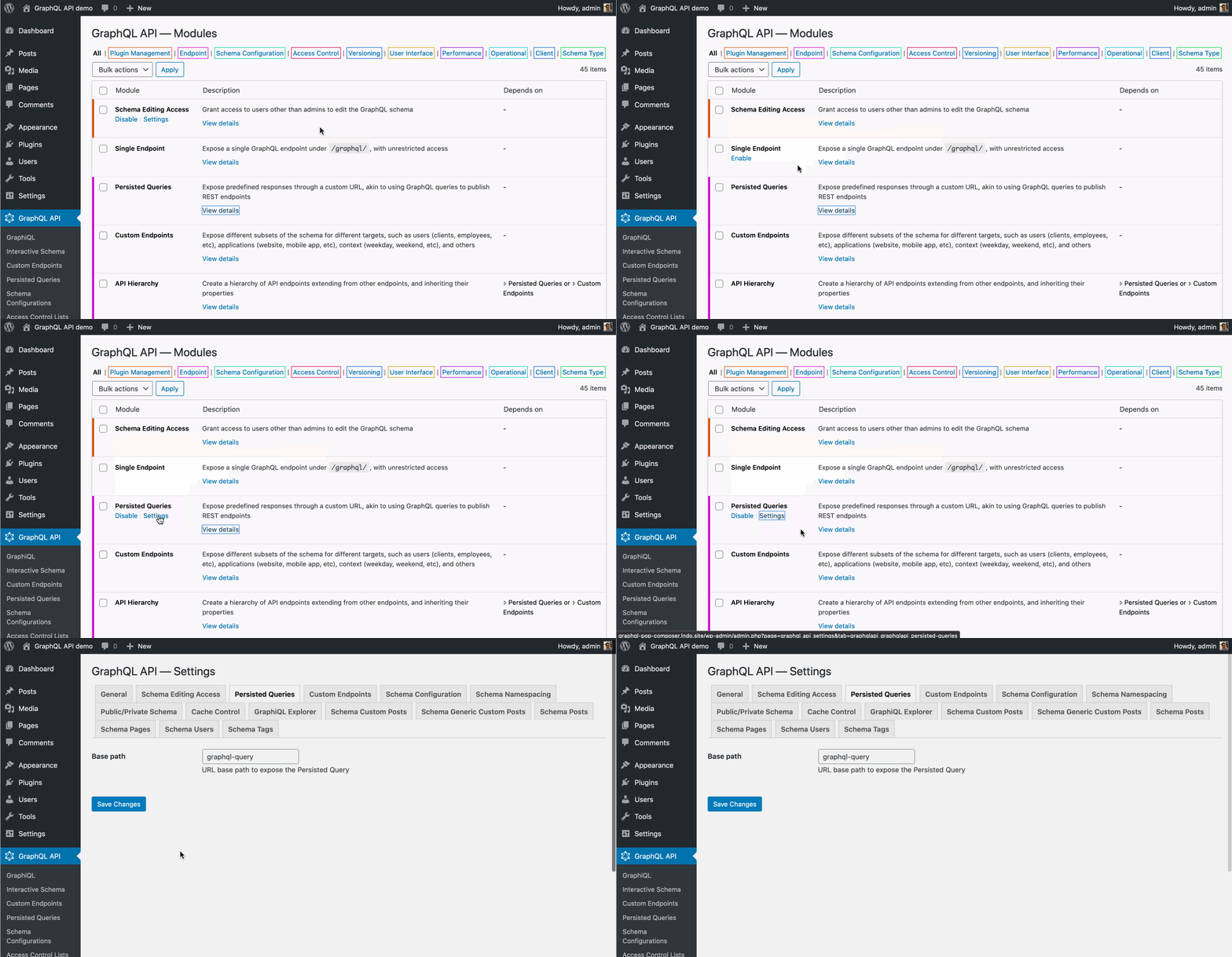
モジュール名にマウスをホバーすると、リンク "Settings" が表示されます(モジュールに設定がない場合は表示されません)。
クリックすると設定ページが開き、そのモジュールのタブにフォーカスされます。