

プラグインの設定ログと通知へのアクセス
ログと通知へのアクセス
GraphQLクエリの実行に関わるデータを可視化するために、ログ機能を有効にできます。記録される内容は以下のとおりです:
- クエリの名前
- クエリに渡された変数
- 実行レスポンス
- 追加コンテキスト(エラーメッセージなど)
ログは wp-content/gatographql/logs フォルダーに保存されます。
ログは、それを利用できる拡張機能がある場合にのみ使用可能です。対象となる拡張機能は以下のとおりです:
- Internal GraphQL Server 拡張機能は、実行されたクエリをログに記録します。
- Automation 拡張機能は、オートメーションによってトリガーされた永続クエリが実行したクエリをログに記録します。
- Translation 拡張機能は、AIへのリクエストとレスポンスをログに記録します。
ログの設定
ログの設定は Settings > Plugin Configuration > Logs で確認できます。
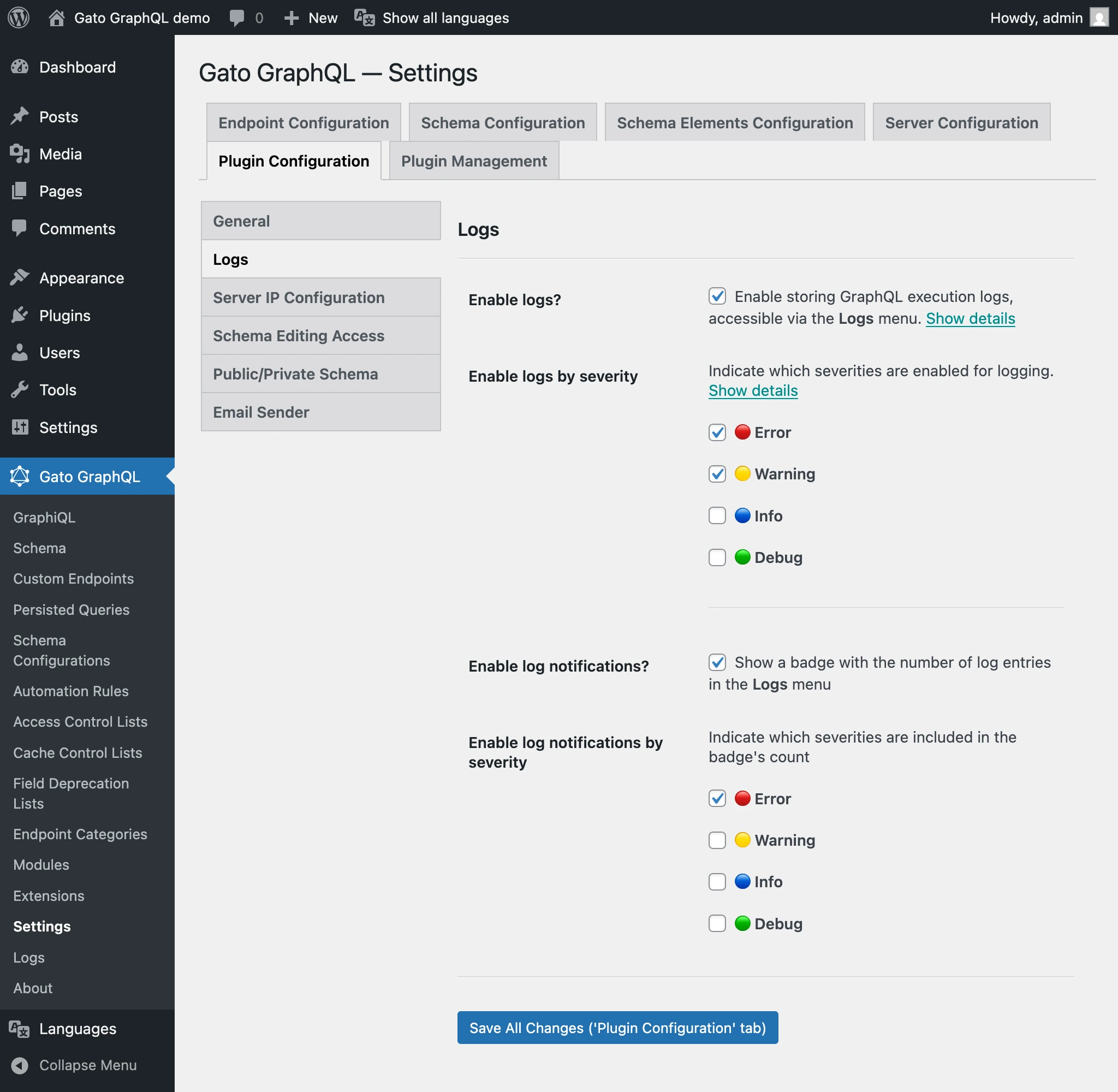
設定では、以下の項目を構成できます:
- ログと通知の有効化・無効化(デフォルトではどちらも有効)
- ログに記録するセキュリティレベル(デフォルトは 🔴 Error と 🟡 Warning)
- 通知をトリガーするセキュリティレベル(デフォルトは 🔴 Error)
ログのセキュリティレベル
セキュリティレベルは4種類あります:
| セキュリティレベル | 説明 |
|---|---|
| 🔴 Error | 操作の完了を妨げる重大な問題 |
| 🟡 Warning | 操作に影響する可能性がある非重大な問題 |
| 🔵 Info | 操作に関する一般的な情報 |
| 🟢 Debug | デバッグ目的の詳細な情報 |
通知
設定済みのセキュリティレベルのいずれかのエントリーがログに追加されるたびに、プラグインメニュー(プラグイン名の下と Logs メニュー項目の下の両方)に通知バッジが表示されます。
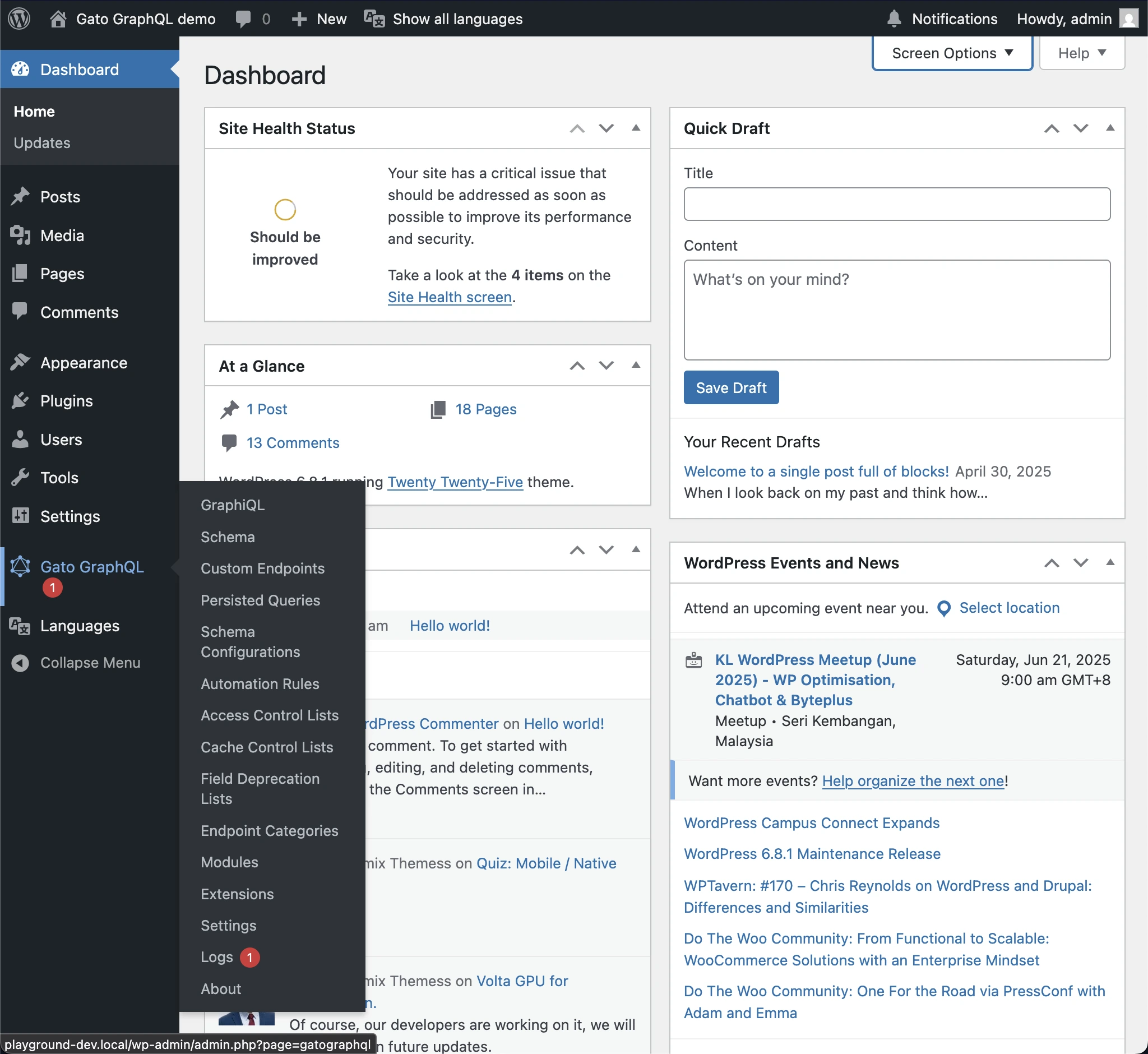
これは、Internal GraphQL Server または Automation 拡張機能を通じて実行されたクエリが失敗した原因を追跡するのに役立ちます。
ログへのアクセス
ログには、プラグインメニューの Logs をクリックすることでアクセスできます:
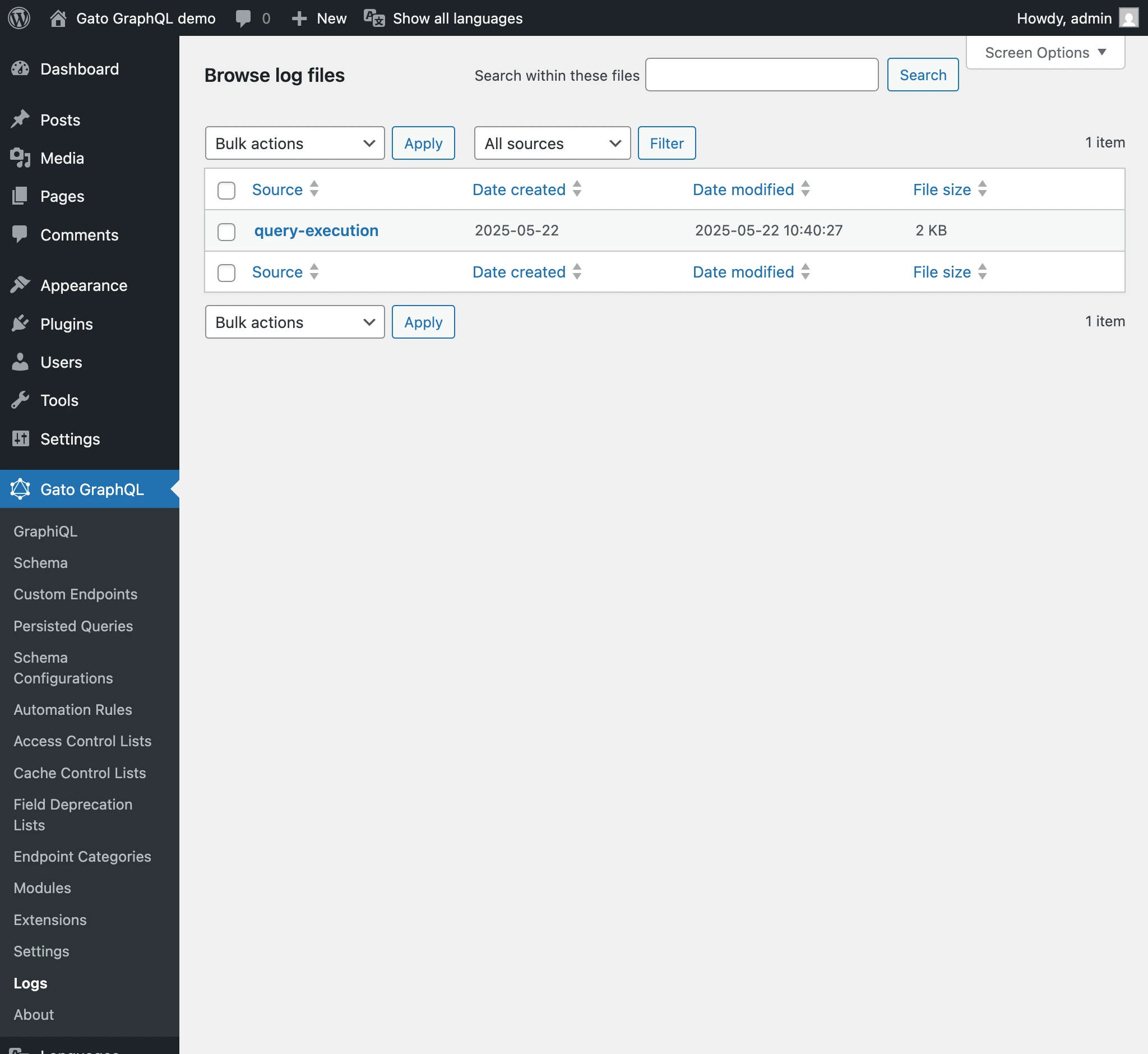
ログエントリーをクリックすると、そのログの詳細を確認できます:
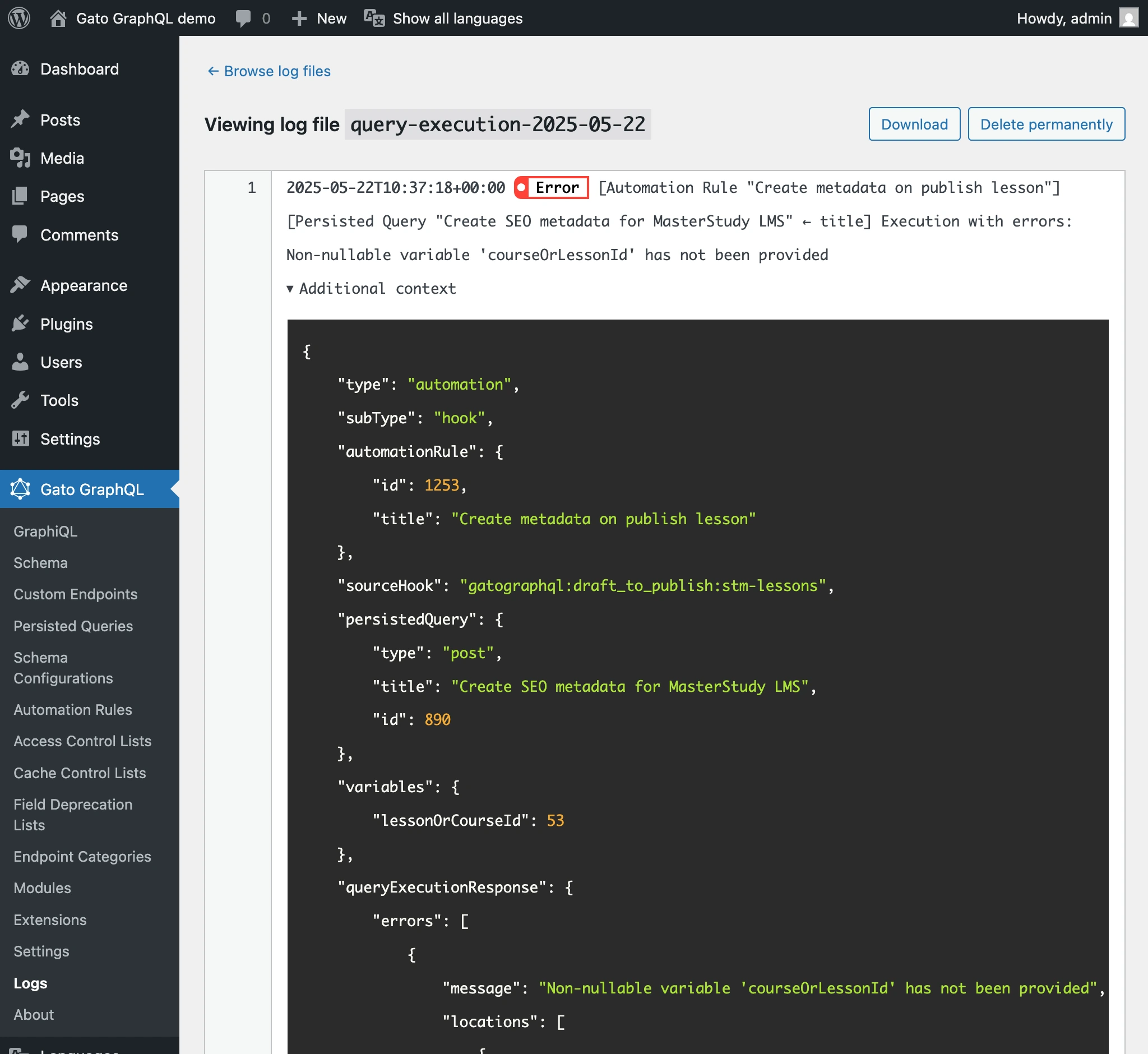
ログの詳細画面で Download ボタンをクリックすると、ログファイルをダウンロードできます。
ログの管理
ログがディスクスペースを過剰に消費しないよう、定期的にクリアすることをお勧めします。
Prev
Next